


Hai appena installato una nuova unità a stato solido, noti improvvisi rallentamenti nei caricamenti o vuoi semplicemente accertarti che il tuo disco di sistema sia in perfetta forma? A differenza dei vecchi hard disk meccanici che emettevano rumori e ticchettii metallici prima di guastarsi, gli SSD sono totalmente silenziosi: quando una memoria a stato solido smette di funzionare, può farlo all’improvviso, rendendo inaccessibili file e sistema operativo.
Fortunatamente, tutti i moderni dischi integrano un sistema di auto-diagnostica avanzato chiamato S.M.A.R.T. che registra costantemente l’usura dei blocchi di silicio, i terabyte scritti e le temperature d’esercizio.
In questa guida pratica analizziamo i metodi migliori per eseguire un test di salute del tuo SSD, imparando a interpretare i parametri di CrystalDiskInfo, a sfruttare i software ufficiali dei produttori e a verificare lo stato del disco senza programmi tramite Windows PowerShell.
I migliori metodi per controllare la salute di un SSD a confronto
Per monitorare lo stato di usura delle memorie flash e prevenire la perdita di dati personali, esistono diversi approcci complementari:
| Metodo di verifica | Livello di dettaglio | Requisiti di sistema | Funzioni aggiuntive | Licenza | Ideale per |
|---|---|---|---|---|---|
| CrystalDiskInfo | Massima (telemetria completa S.M.A.R.T.) | Download software portabile | Notifiche acustiche/email in caso di allarme | Open source / Gratuito | Qualsiasi marca e modello di SSD SATA e NVMe |
| Software proprietari dei produttori | Elevata (calibrata sul controller specifico) | Installazione utility brand (es. Samsung, Crucial, WD) | Aggiornamento firmware, Over-Provisioning, cancellazione sicura | Gratuito | Dischi dello stesso marchio del software |
| Windows PowerShell (Get-PhysicalDisk) | Essenziale (stato Healthy/Warning) | Nessun programma (nativo in Windows) | Lettura rapida dei contatori di affidabilità | Integrato in Windows | Controllo istantaneo senza scaricare software |
| Comando CHKDSK / DISM | Integrità del File System | Prompt dei comandi (CMD) | Correzione automatica di settori logici corrotti | Integrato in Windows | Risoluzione di errori di lettura del file system |
1. CrystalDiskInfo: lo standard per leggere i dati S.M.A.R.T.
CrystalDiskInfo è il programma gratuito e open source più autorevole al mondo per monitorare dischi fissi e memorie allo stato solido. Non richiede configurazioni complesse: all’avvio effettua una scansione immediata di tutti i dischi collegati alla scheda madre e traduce i codici grezzi esadecimali in valori comprensibili.
I parametri fondamentali mostrati da CrystalDiskInfo da tenere costantemente sotto controllo sono:
- Stato di salute (Health Status): indicato in alto a sinistra con una percentuale numerica e un bollino colorato. Se il colore è Blu, lo stato è “Buono”; se diventa Giallo, il disco è entrato in “Allerta” (usurato o con blocchi di riserva esauriti); se è Rosso, il disco è gravemente danneggiato e rischia la rottura imminente. Se il tuo stato è in allerta, è saggio iniziare a valutare l’acquisto di un nuovo SSD.
- Temperatura operativa: indicata a fianco dello stato di salute. Per gli SSD SATA da 2.5 pollici le temperature normali si attestano tra 30°C e 45°C. Per gli SSD M.2 NVMe PCIe 4.0 e 5.0 le temperature di lavoro ordinarie spaziano tra 40°C e 60°C sotto carico; se il valore supera costantemente i 70-75°C, l’unità taglierà la velocità (thermal throttling) per auto-proteggersi, ed è consigliabile verificare il contatto del pad termico e le temperature generali del PC.
- Totale scritture host (TBW consumati): posizionato nell’angolo in alto a destra, indica la quantità complessiva di terabyte scritti dall’inizio della vita del disco. Confrontando questo valore con il parametro di targa dichiarato dal produttore (ad esempio 600 TBW su un’unità da 1 TB), puoi stimare quanti anni di vita utile rimangono alla tua unità.
- Modalità di trasferimento (Interfaccia PCI Express): indica la connessione effettiva (ad esempio
PCIe 4.0 x4 | PCIe 4.0 x4). Se il primo valore riportaPCIe 4.0 x2oPCIe 3.0 x4, significa che l’SSD è stato inserito in uno slot M.2 secondario della scheda madre che ne dimezza la banda passante massima.
2. Software ufficiali dei produttori di SSD

Sebbene CrystalDiskInfo sia perfetto per una diagnosi universale, i software ufficiali rilasciati dai marchi produttori (come Samsung Magician, Crucial Storage Executive, Western Digital Dashboard o Kingston SSD Manager) offrono funzionalità avanzate che nessun programma generico può eguagliare:
- Aggiornamenti firmware certificati: il firmware è il sistema operativo del controller dell’SSD. I produttori rilasciano periodicamente aggiornamenti critici per risolvere bug di usura precoce, migliorare la compatibilità con le schede madri e aumentare le velocità di lettura sequenziale.
- Impostazione dell’Over-Provisioning: permette di riservare manualmente una porzione di spazio (solitamente tra il 7% e il 10%) per consentire al controller di gestire con maggiore efficienza il livellamento dell’usura (wear leveling).
- Diagnostica e cancellazione sicura (Secure Erase): consente di ripristinare le prestazioni originarie di fabbrica delle celle flash azzerando in modo permanente qualsiasi traccia di dati prima di vendere il disco.
3. Controllo dello stato dell’SSD tramite Windows PowerShell
Se ti trovi su un computer aziendale in cui non puoi installare programmi di terze parti o desideri un riscontro rapido a riga di comando, puoi interrogare direttamente i driver di archiviazione di Windows tramite PowerShell.
Verifica rapida dello stato con Get-PhysicalDisk
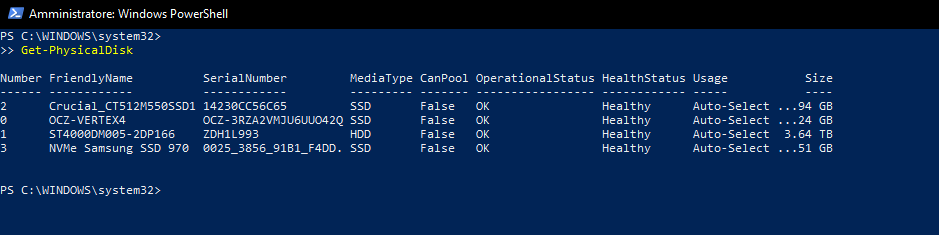
- Clicca con il tasto destro sul menu Start di Windows e seleziona Terminale (amministratore) oppure Windows PowerShell (amministratore).
- Digita il seguente comando e premi Invio:
Get-PhysicalDiskPowerShell restituirà l’elenco di tutte le unità fisiche con il relativo tipo di supporto (SSD o HDD) e la colonna HealthStatus: se il valore riportato è Healthy, l’unità non presenta allarmi hardware e opera regolarmente.
Recupero delle statistiche approfondite di affidabilità

Se desideri visualizzare i contatori interni di usura, le ore di accensione e la temperatura rilevata dal sistema operativo, esegui questo comando avanzato in cascata:
Get-PhysicalDisk | Get-StorageReliabilityCounter | Format-ListTra i parametri restituiti a video, presta particolare attenzione a:
- Wear (Usura in percentuale): indica la stima di usura delle celle di silicio consumata finora (0 indica un disco immacolato, 100 indica un’unità che ha raggiunto la soglia massima di riscrittura prevista).
- ReadErrorsTotal e WriteErrorsTotal: devono essere tassativamente pari a 0. Valori superiori a zero indicano blocchi corrotti o difficoltà di comunicazione tra il controller e la scheda madre.
- PowerOnHours: il numero totale di ore di accensione continuativa del disco.
Cosa fare se il test di salute rileva problemi sull’SSD?
Se CrystalDiskInfo segnala uno stato di allarme giallo/rosso o se riscontri errori di integrità dei dati, segui immediatamente questa procedura di emergenza:
- Esegui subito una copia di backup integrale: non rimandare. Quando un SSD inizia a degradarsi, può entrare all’improvviso nella modalità di protezione hardware a sola lettura (Read-Only mode) o cessare del tutto di essere riconosciuto dal BIOS. Sposta i documenti personali, le fotografie e i progetti di lavoro su un secondo disco o su un servizio cloud.
- Controlla il cavo o lo slot di inserimento: su SSD SATA verifica che il cavo dati non sia piegato o danneggiato; su SSD M.2 estrai delicatamente l’unità dallo slot e ripulisci i pin dorati con aria compressa.
- Verifica la garanzia commerciale: la maggior parte degli SSD moderni commercializzati da marchi leader offre 3 o 5 anni di garanzia ufficiale a patto di non aver superato la soglia massima di TBW dichiarata. Se il disco presenta settori guasti prima del limite, hai diritto alla sostituzione gratuita dell’hardware tramite procedura RMA.
Se hai bisogno di sostituire il disco danneggiato, puoi consultare i nostri approfondimenti dedicati su come scegliere l’SSD del PC, scoprire la guida su cosa è un SSD e come funziona e valutare il confronto tra SSD vs Hard Disk tradizionale.
Se possiedi anche dischi meccanici secondari, scopri come monitorarli con la guida dedicata a come fare il test salute per hard disk. Per verificare la velocità effettiva di lettura e scrittura puoi eseguire un benchmark con i migliori programmi di benchmark per PC e consultare la guida specifica per i benchmark per SSD e hard disk.
Per armonizzare l’intera postazione, consulta anche i nostri suggerimenti per la configurazione da gaming ideale e scopri l’intero ecosistema con la guida definitiva su build e componenti PC gaming.
Domande frequenti sui test di salute per SSD (FAQ)
Cosa succede quando un SSD raggiunge il limite massimo di TBW?
Quando un SSD raggiunge il 100% del limite di TBW dichiarato dal produttore, non esplode né cancella automaticamente i tuoi file. Nella maggior parte dei casi il controller attiva un meccanismo di sicurezza che blocca la scrittura di nuovi file e imposta il disco in modalità di sola lettura (Read-Only). In questo modo l’utente può continuare ad accedere a tutti i file esistenti per copiarli in sicurezza su una nuova unità.
Con che frequenza è consigliabile controllare la salute dell’SSD?
Per un normale utilizzo domestico o da gaming è sufficiente avviare CrystalDiskInfo una volta ogni 2 o 3 mesi per dare una rapida occhiata alla percentuale di salute e ai TBW. Se invece utilizzi la macchina per montaggio video professionale, rendering o database in cui si scrivono centinaia di gigabyte al giorno, è consigliabile abilitare il monitoraggio in background di CrystalDiskInfo all’avvio di Windows.
È possibile fare un test di salute per SSD online senza programmi?
No, non esiste alcun modo per testare la salute di un SSD online tramite un sito web. I browser web non hanno i permessi di sicurezza necessari per accedere ai registri fisici S.M.A.R.T. della scheda madre. Diffida da siti che promettono verifiche online: per una scansione attendibile affidati a CrystalDiskInfo, ai software ufficiali dei produttori o al comando nativo PowerShell di Windows.
Fonte immagini: Depositphotos.