
Assemblare un PC gaming nel Ottobre 2026 permette di ottenere il massimo rapporto tra prestazioni e spesa, scegliendo ogni singolo componente in base ai propri titoli preferiti. Questa guida passo-passo ti accompagna dalla pianificazione della build alla prima accensione nel BIOS.
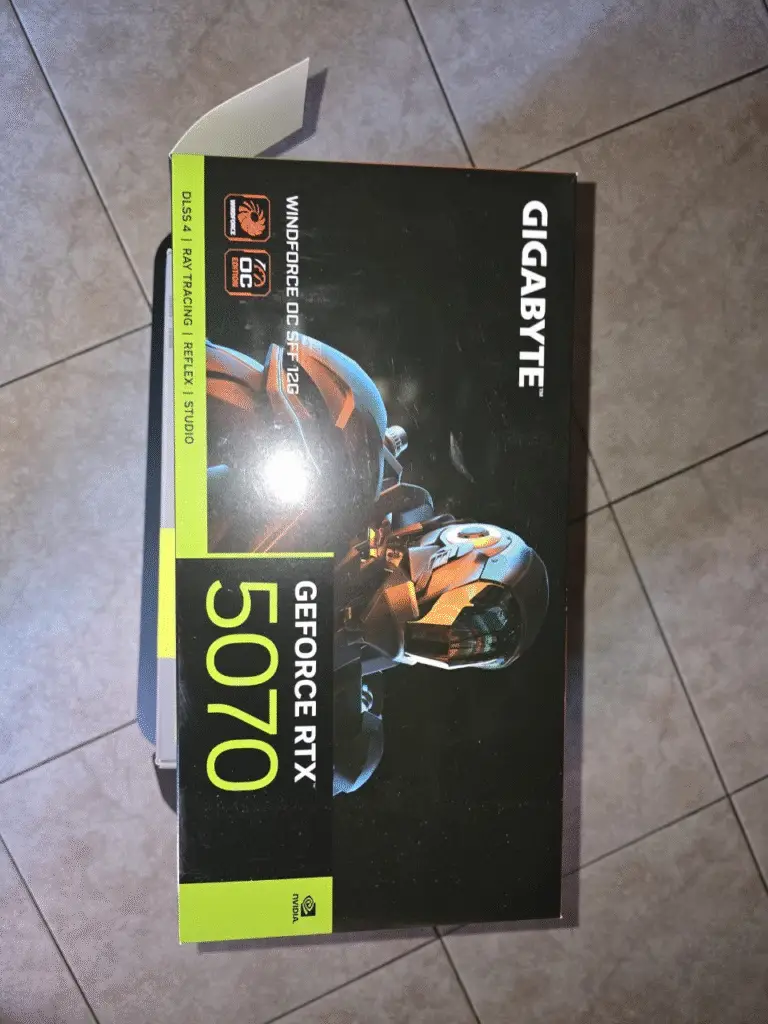
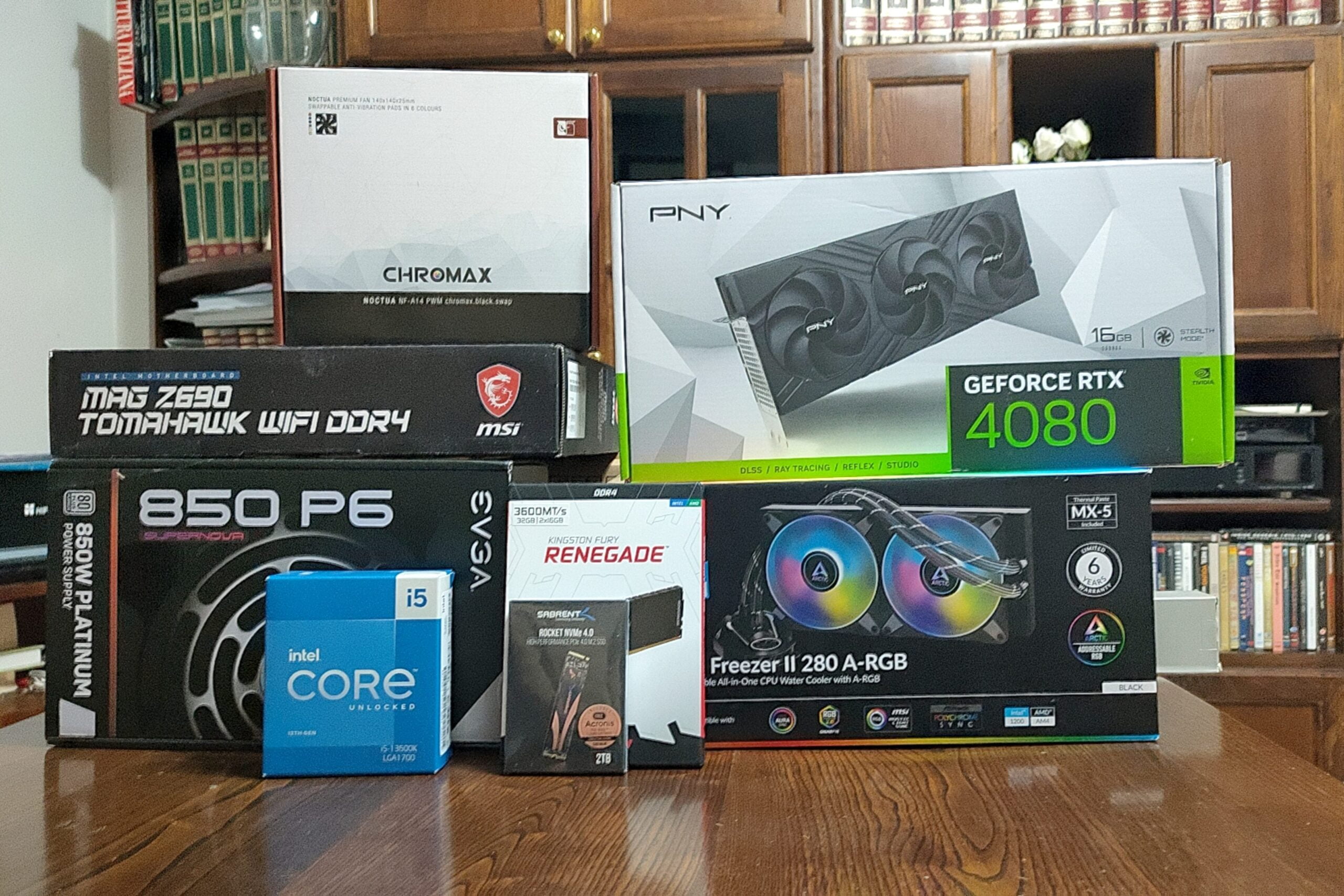
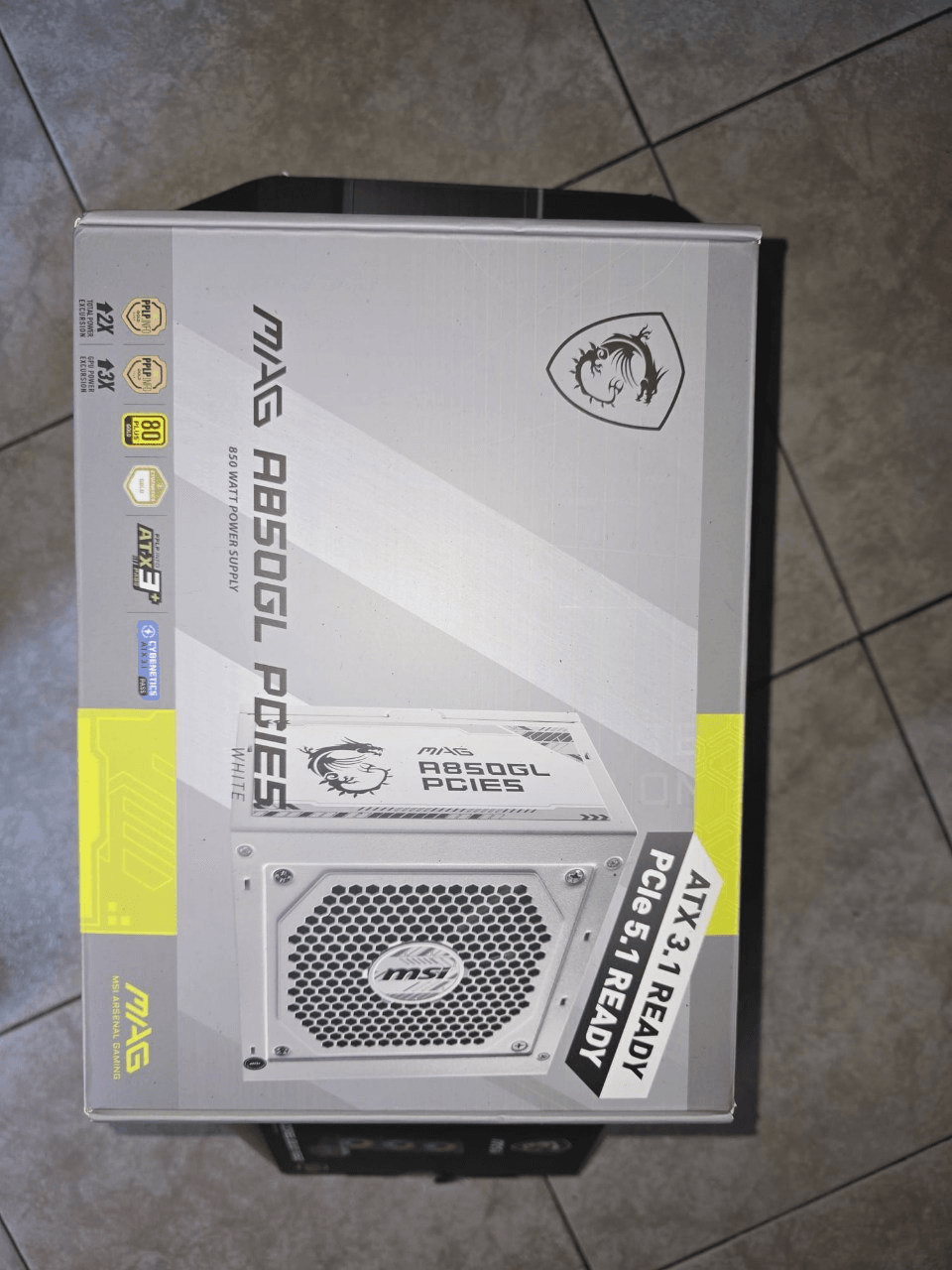
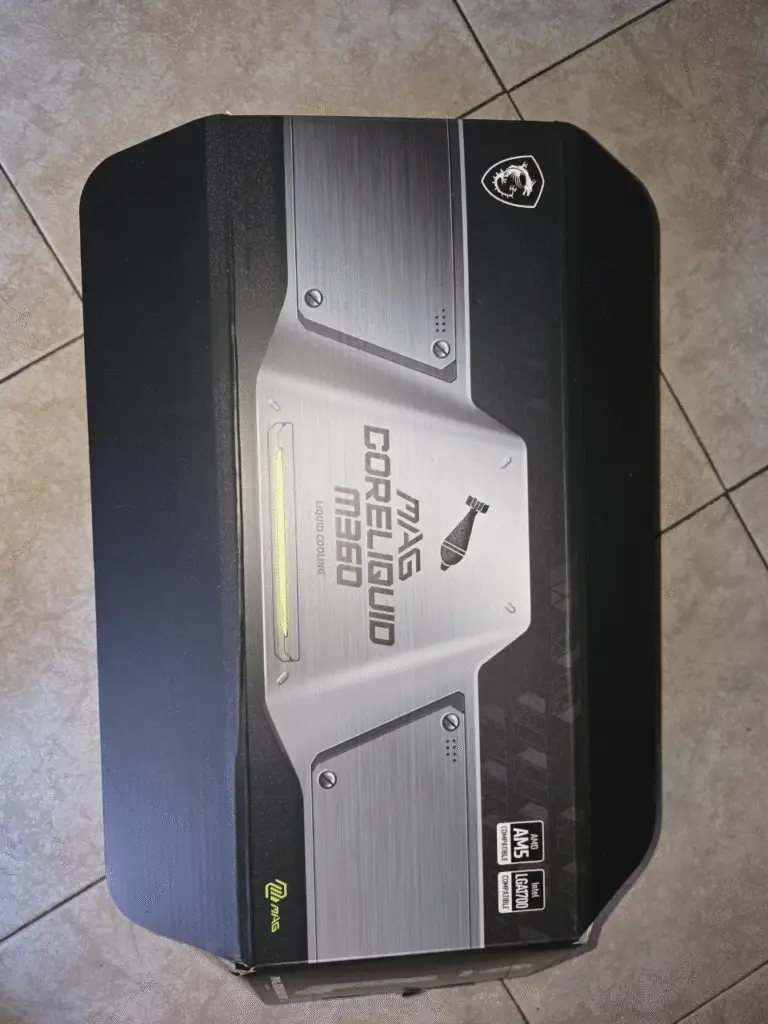
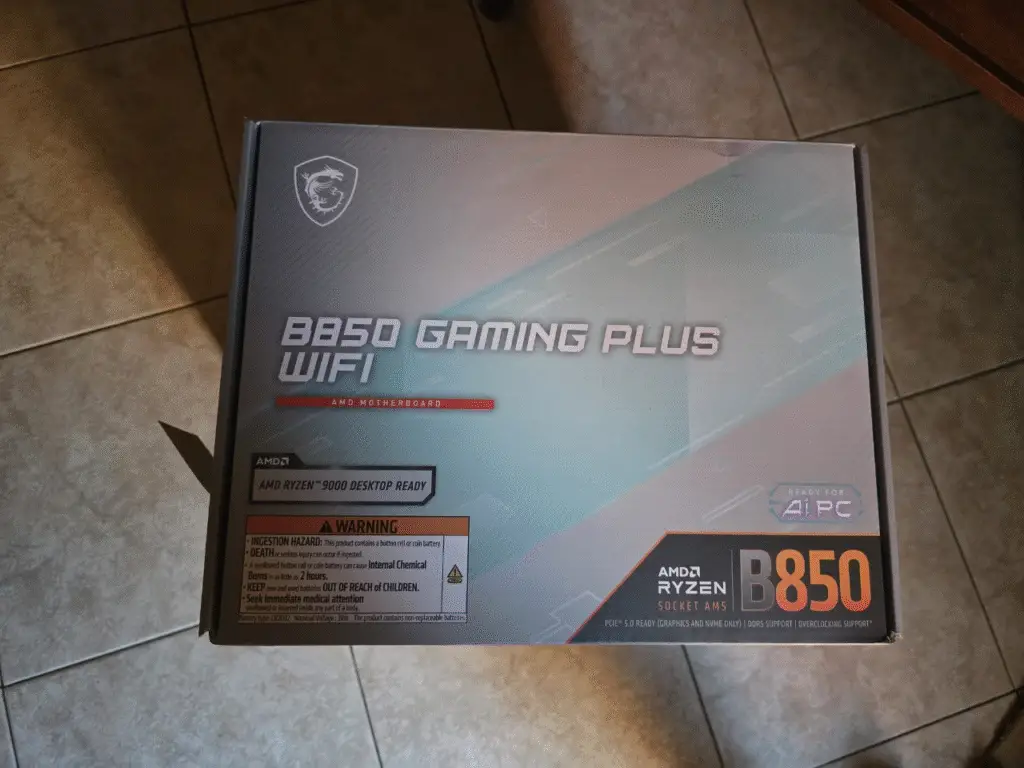
Il panorama hardware attuale ha raggiunto una maturità tecnologica ideale per chi decide di montare la propria macchina da gioco in autonomia. L’adozione ormai universale delle memorie DDR5 a frequenze elevate, i socket con supporto prolungato come AMD AM5 e le schede madri PCIe 5.0 garantiscono una piattaforma longeva e facilmente aggiornabile nel tempo.
Le schede video di ultima generazione offrono un’efficienza termica ed energetica senza precedenti, mentre i nuovi standard di alimentazione ATX 3.1 con connettore nativo 12V-2×6 semplificano la gestione dei cavi e azzerano le criticità di erogazione sui carichi di picco. Sia che tu intenda realizzare una postazione da zero, sia che tu voglia valutare se convenga un sistema su misura rispetto ai migliori PC desktop fissi da gaming, comprendere il ruolo di ogni elemento elimina qualsiasi timore iniziale.
dai componenti all’assemblaggio: configurare la build ideale
Prima di procedere all’assemblaggio fisico, è fondamentale disporre di una lista di componenti già verificata e priva di colli di bottiglia. Poiché le esigenze di budget e risoluzione variano sensibilmente da utente a utente – dal competitivo a 1080p fino al gaming estremo in 4K a dettagli massimi -, non ha senso proporre un’unica configurazione rigida.
Se non hai ancora selezionato i singoli pezzi o vuoi confrontare le migliori combinazioni hardware aggiornate per ogni fascia di prezzo (dai sistemi economici sotto gli 800 euro fino alle postazioni top di gamma da oltre 2000 euro), consulta la nostra guida dedicata alla configurazione PC gaming. Lì troverai le build dettagliate componente per componente pronte all’acquisto, mentre nei paragrafi seguenti ci concentriamo esclusivamente su ciò che serve per assemblarle alla perfezione: gli attrezzi giusti, le precauzioni elettrostatiche e la procedura manuale dal banco di lavoro al primo avvio.
Come scegliere i componenti: compatibilità e regole d’oro
Prima di ordinare i pezzi, è indispensabile accertarsi che ogni componente dialoghi armoniosamente con il resto della configurazione:
- Socket e chipset della scheda madre: Il socket deve corrispondere perfettamente alla generazione del processore. Le CPU AMD Ryzen serie 7000, 8000 e 9000 richiedono il socket AM5 (chipset B650, X670, B850 o X870). Le piattaforme Intel Core di quattordicesima generazione sfruttano il socket LGA1700 (chipset B760 o Z790), mentre la serie Core Ultra richiede il socket LGA1851. Per approfondire la scelta della scheda base, consulta la nostra guida alle migliori schede madri gaming.
- Generazione e altezza della RAM: Le piattaforme AM5 supportano esclusivamente memorie DDR5. Verifica il profilo di overclock automatico supportato: AMD EXPO per configurazioni basate su Ryzen, oppure Intel XMP per configurazioni Intel. Presta attenzione anche all’altezza dei dissipatori sui moduli RAM (Low Profile) se decidi di installare un dissipatore ad aria bitorre ingombrante. Trovi i kit più performanti nella guida alle migliori RAM gaming.
- Potenza ed efficienza dell’alimentatore: Non risparmiare mai sull’unità di alimentazione. Scegli modelli con certificazione 80 Plus Gold o Cybenetics, architettura full-modular e standard ATX 3.0 / ATX 3.1 per alimentare le GPU moderne con cavo singolo senza adattatori multipli. Per la selezione dei modelli più solidi, visita la guida ai migliori alimentatori PC gaming.
- Dimensioni interne del case e flusso d’aria: Verifica sul manuale del case la lunghezza massima consentita per la scheda video (GPU clearance) e l’altezza massima per il dissipatore ad aria (CPU cooler clearance), oltre al supporto per radiatori a liquido sul tetto o sul frontale. Un case con frontale in rete metallica traforata garantisce temperature sensibilmente più basse rispetto a pannelli frontali chiusi in vetro, come spiegato nell’analisi dei migliori case PC gaming.
- Raffreddamento e pasta termica: Un dissipatore efficiente preserva la CPU dal thermal throttling durante le sessioni di gioco prolungate. Se sei indeciso tra ventole e radiatori, confronta la nostra guida sul dissipatore a liquido vs aria o esplora i migliori dissipatori PC gaming.
Strumenti e preparazione dell’area di lavoro
Prima di iniziare il montaggio, predisponi una postazione di lavoro ordinata e i giusti attrezzi per lavorare con serenità:
- Cacciavite a croce magnetico (punta PH2): È l’unico attrezzo realmente indispensabile. La punta magnetica evita la caduta accidentale delle viti tra le lamelle del dissipatore o sul circuito stampato della scheda madre. Puoi approfittare per prendere il set completo iFixIT, uno dei miei preferiti: lo userai per qualsiasi cosa.
- Superficie di lavoro ampia e isolata: Lavora su un tavolo spazioso in legno o plastica, ben illuminato. Evita assolutamente tappeti, moquette o coperte di lana che accumulano cariche elettrostatiche.
- Dissipazione delle cariche elettrostatiche: Tocca periodicamente una superficie metallica non verniciata (come il case del PC o un termosifone) prima di toccare i circuiti stampati, oppure indossa un pratico braccialetto antistatico.
- Fascette o velcro per cablaggi: Utili per raggruppare i cavi sul retro del case durante la fase di cable management.
- Chiavetta USB da almeno 16 GB: Da preparare preventivamente con l’installer di Windows 11 tramite il Media Creation Tool ufficiale.
La guida passo-passo in 8 fasi operative
La procedura di assemblaggio si divide in due grandi momenti: il montaggio preliminare dei componenti chiave fuori dal case (banco di prova) e l’alloggiamento definitivo con relativo cablaggio all’interno del case.
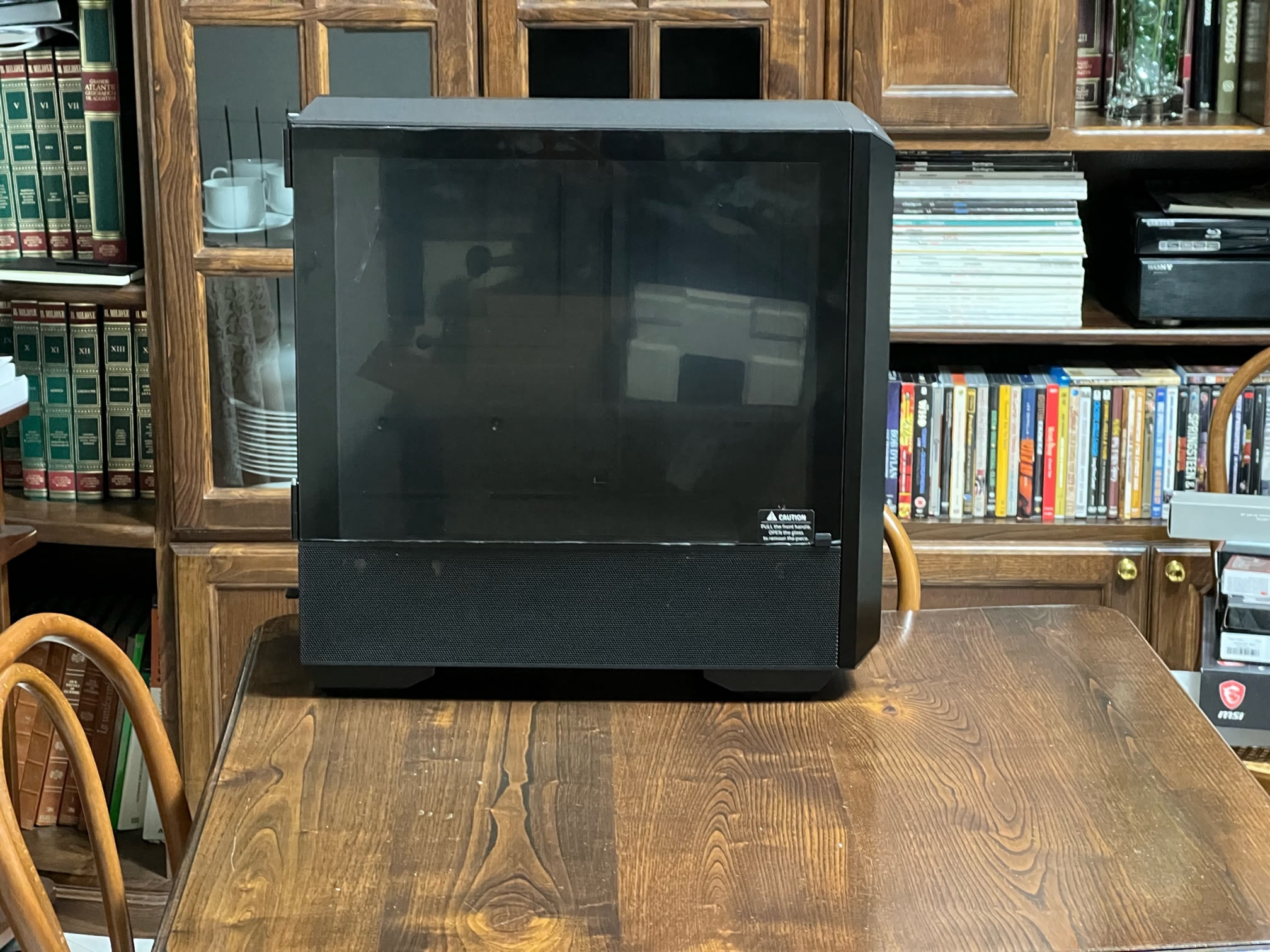

Fase 1: Il “Banco di prova” (Montaggio su scheda madre fuori dal case)
Montare CPU, storage M.2 e memorie RAM sulla scheda madre appoggiata sopra la sua scatola di cartone è infinitamente più comodo e sicuro rispetto a farlo all’interno del case:
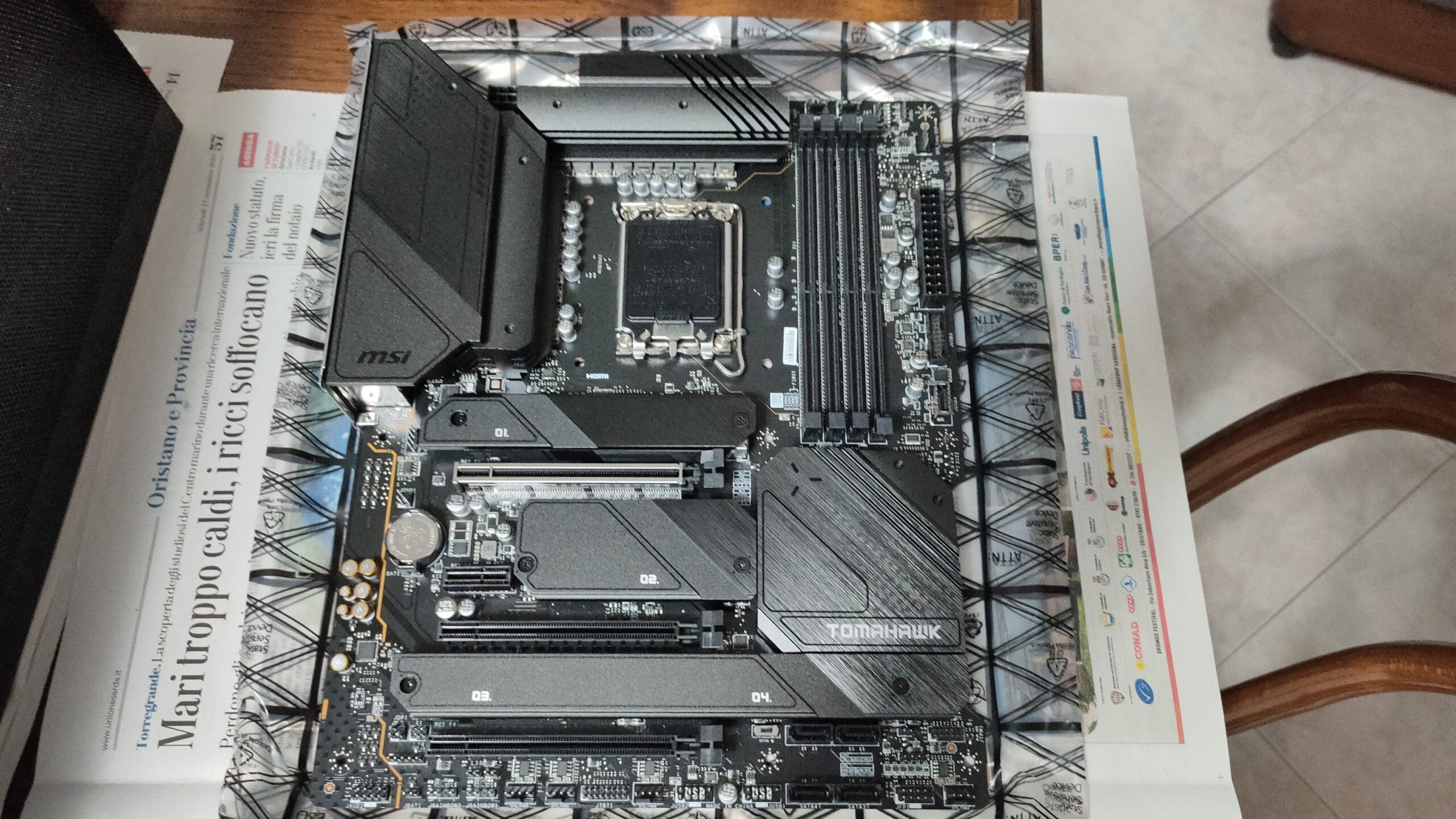
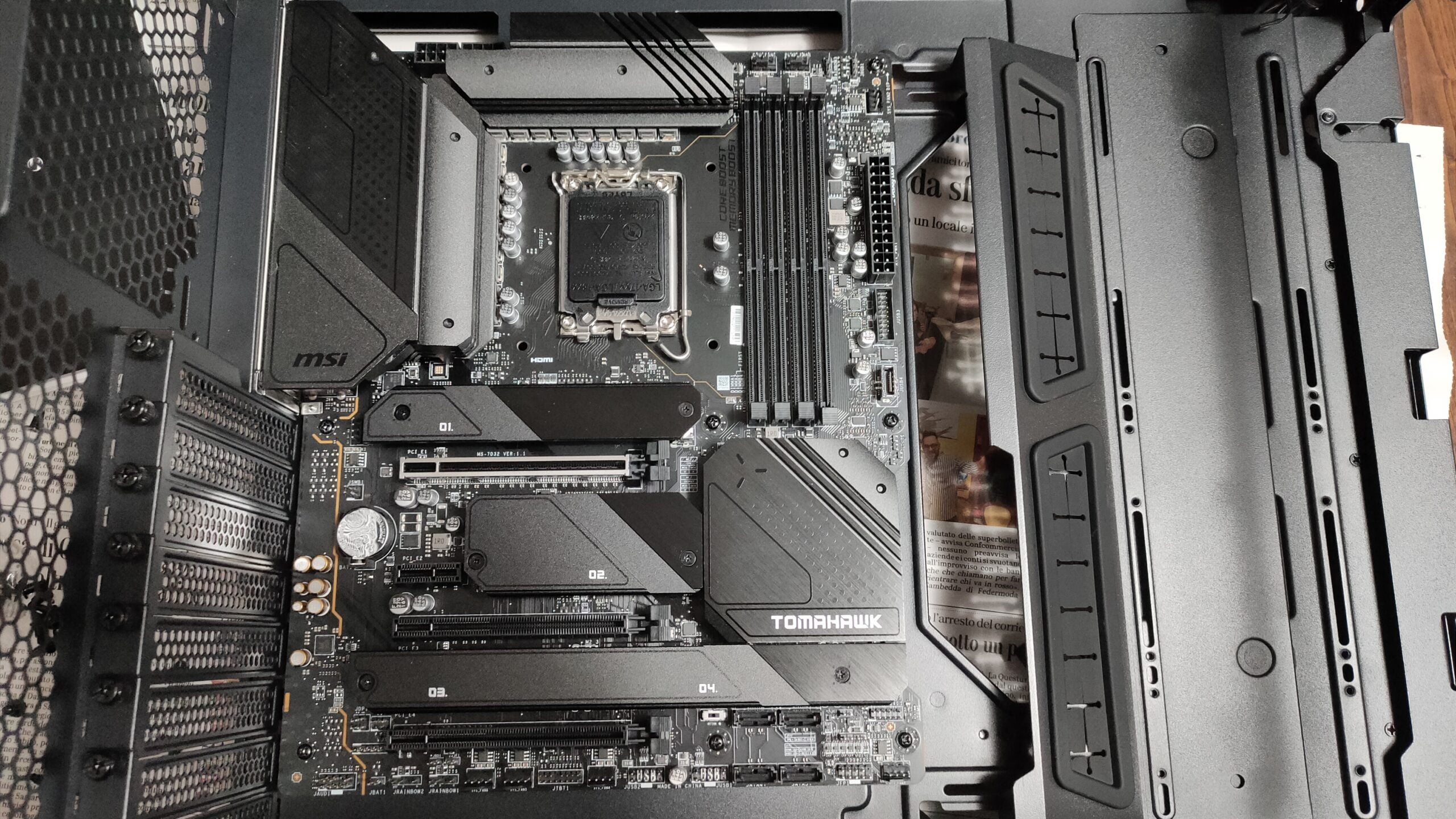
- Estrazione della motherboard: Estrai la scheda madre dalla confezione e adagiala sopra la scatola di cartone originale (mai sopra la busta antistatica argentata, che all’esterno può essere conduttiva).
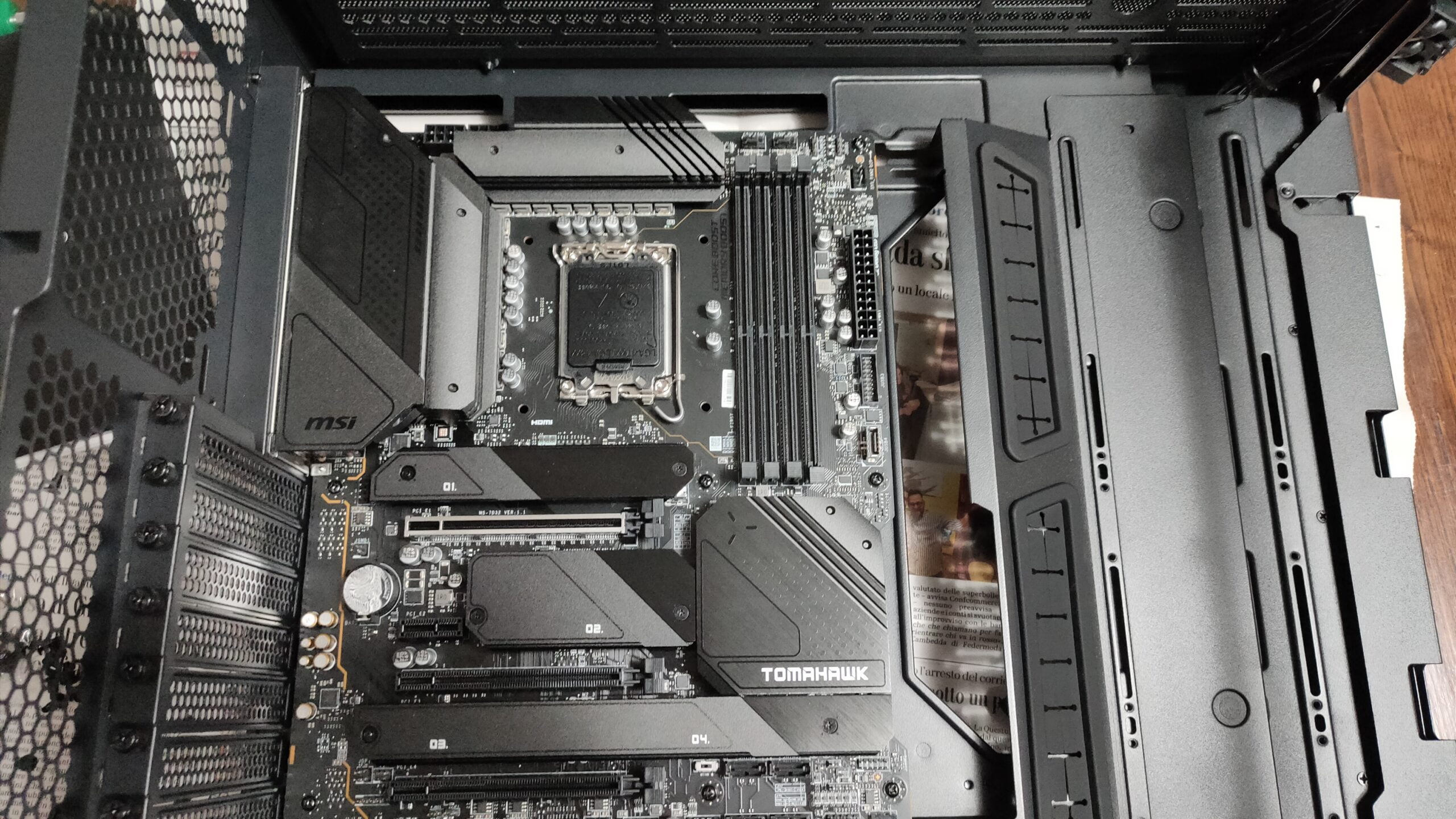
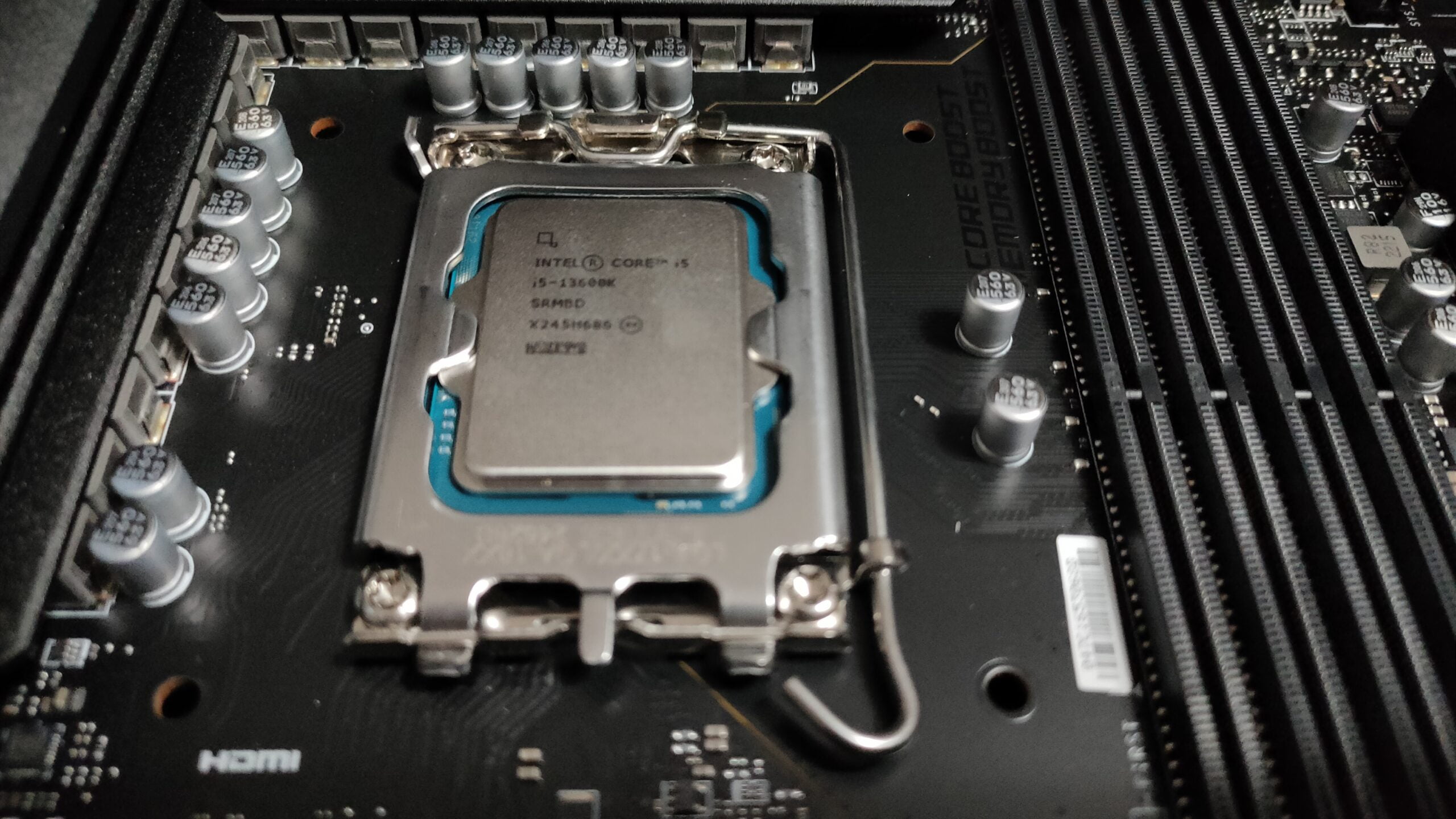
- Installazione della CPU:
- Su socket AMD AM5 o Intel LGA1700/1851, solleva la levetta metallica laterale premendola verso l’esterno.
- Rimuovi o solleva la mascherina di plastica protettiva.
- Individua il piccolo triangolo dorato impresso su uno degli angoli del processore e fallo combaciare perfettamente con il triangolo serigrafato sul socket della scheda madre.
- Adagia la CPU nel socket con delicatezza, tenendola per i bordi laterali: deve entrare da sola senza esercitare la minima pressione verso il basso.
- Richiudi la staffa di ritenzione metallica e blocca la levetta nella sua sede (la protezione di plastica salterà via da sola se ancora inserita).
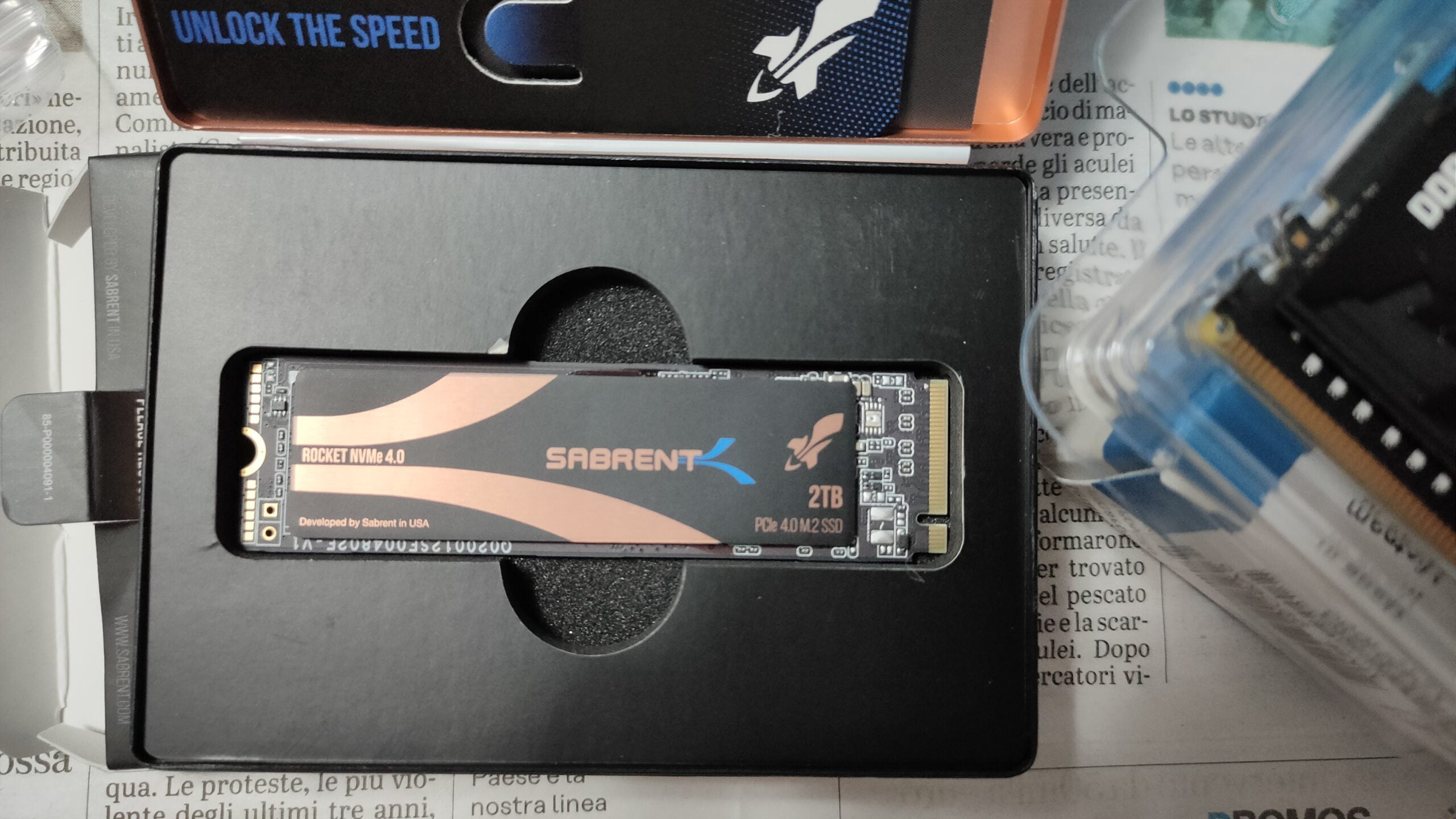
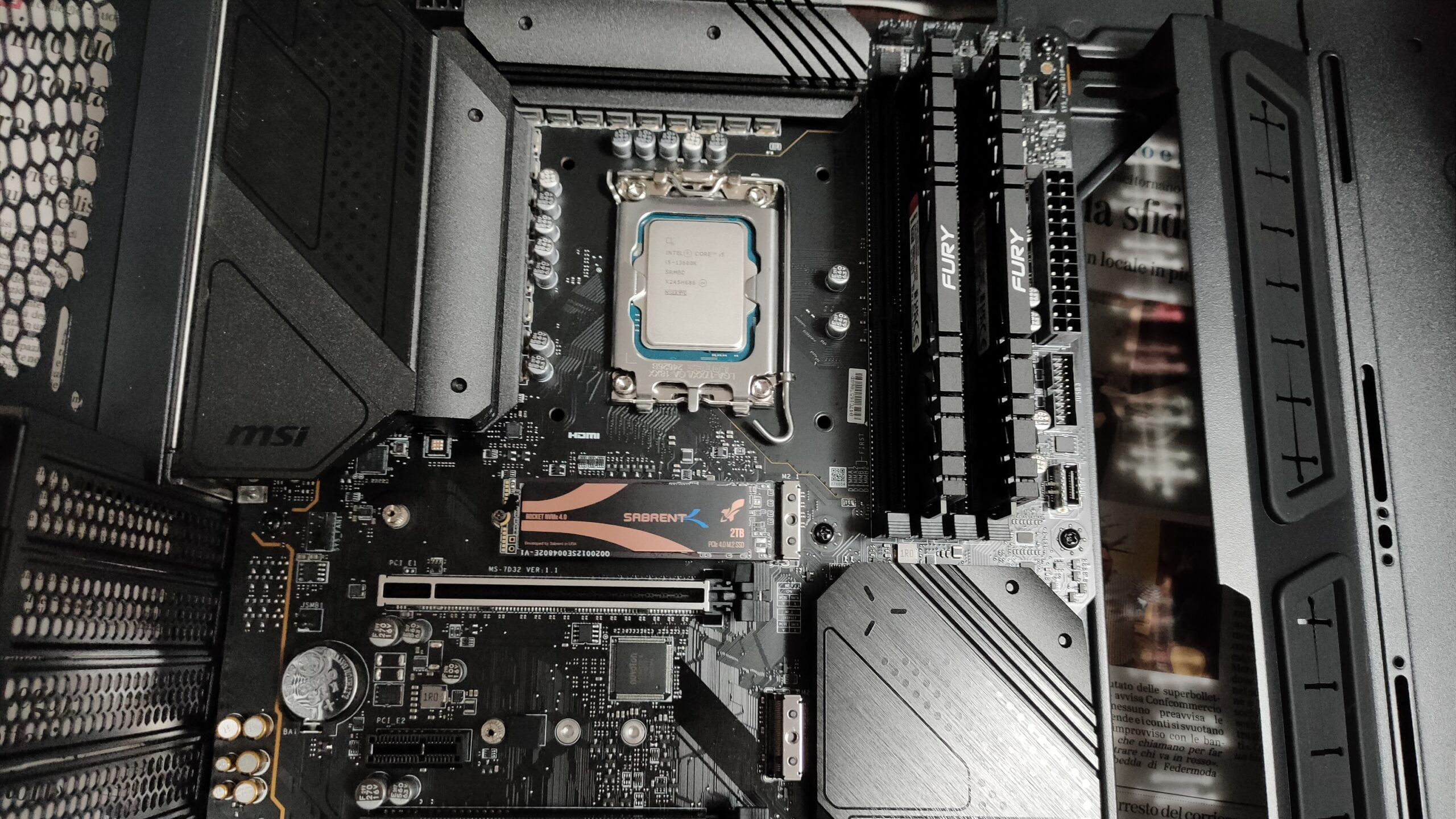
- Installazione dell’SSD M.2 NVMe:
- Svita il dissipatore termico passivo in metallo dello slot M.2 primario (quello più vicino alla CPU, collegato direttamente alle linee PCIe del processore).
- Rimuovi la pellicola protettiva di plastica azzurra o trasparente dal thermal pad adesivo posto sotto il dissipatore.
- Inserisci l’SSD M.2 nello slot con un’inclinazione di circa 30 gradi, spingilo a fondo nel connettore, adagialo in orizzontale e bloccalo con la vite o con la levetta a clip Q-Latch.
- Riposiziona il dissipatore in metallo e riavvita la vite di fissaggio.
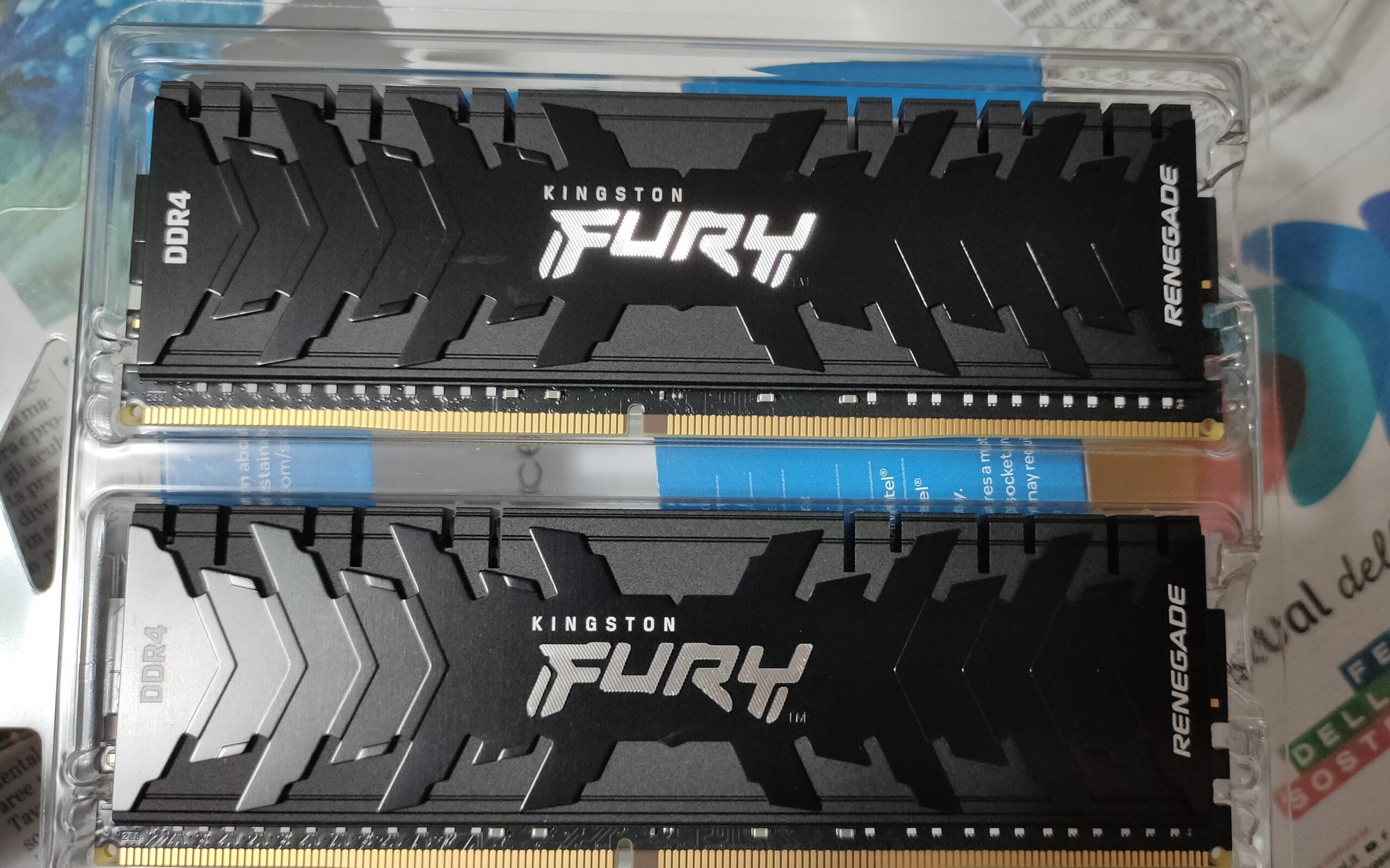
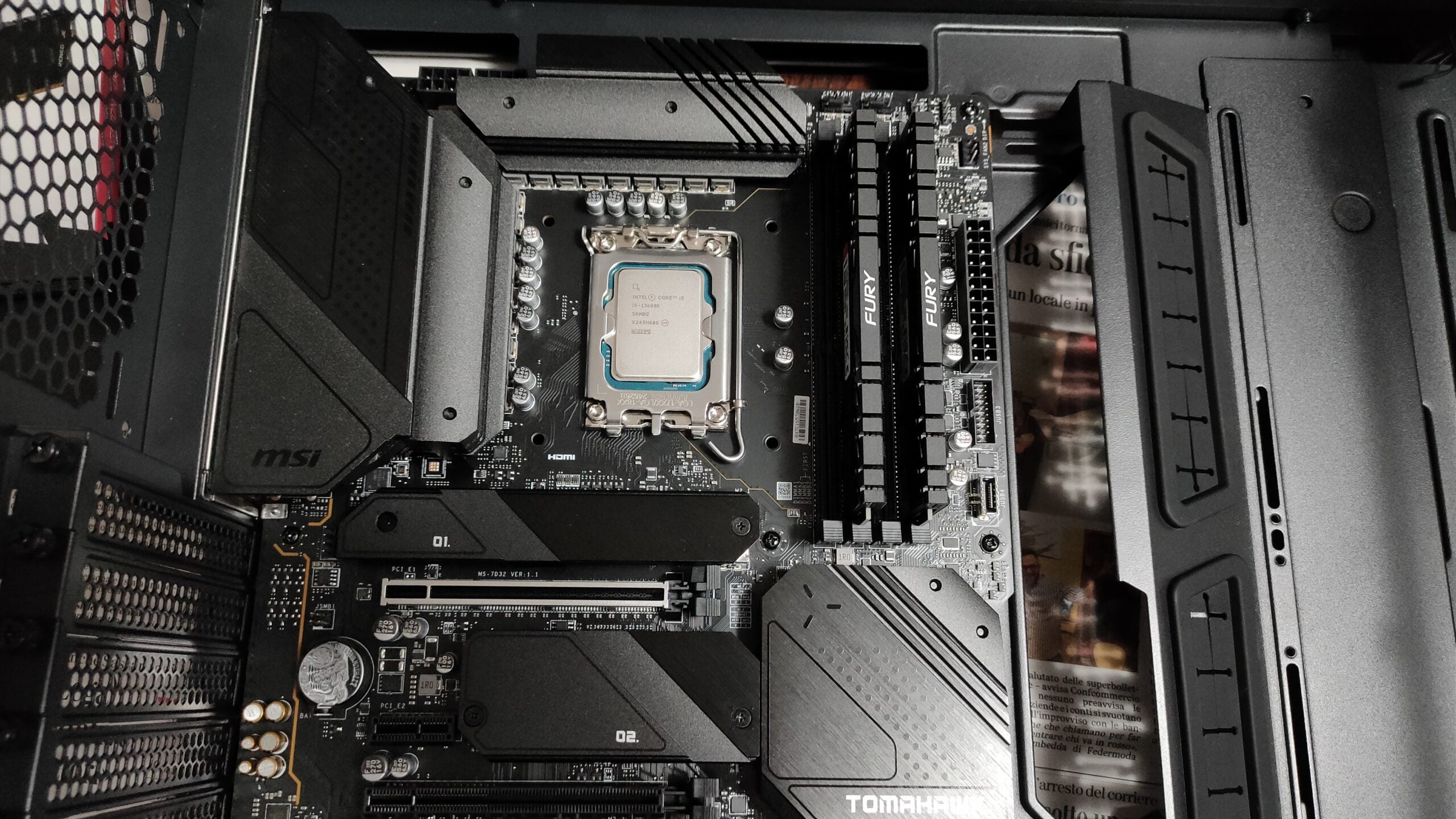
- Installazione dei banchi di RAM:
- Se utilizzi un kit a due moduli su una scheda madre a quattro slot, consulta la serigrafia sulla scheda: nella stragrande maggioranza dei casi gli slot corretti per abilitare il Dual Channel sono il secondo (A2) e il quarto (B2) partendo da sinistra verso destra.
- Apri i fermi in plastica alle estremità dello slot.
- Allinea la scanalatura asimmetrica al centro del banco RAM con la tacca nello slot.
- Spingi verso il basso applicando una pressione uniforme su entrambi i lati del modulo fino a sentire un netto scatto meccanico dei fermi.
Nota: tipicamente si consiglia di fare questa parte prima del montaggio su case. A volte io monto prima la scheda madre perchè non cambia tanto
Fase 2: Preparazione del case e staffe del dissipatore
- Smontaggio delle paratie: Rimuovi il pannello laterale in vetro temperato e quello metallico posteriore del case, riponendoli su un tavolo morbido per evitare graffi o urti accidentali.
- Controllo dei distanziali (standoff): I distanziali in ottone tengono sollevata la scheda madre impedendo contatti con la lamiera del case che causerebbero cortocircuiti. Controlla che i distanziali preinstallati nel case corrispondano esattamente al numero e alla posizione dei fori della tua scheda madre (formato ATX o Micro-ATX). Se c’è un distanziale in una posizione dove la scheda non presenta fori, rimuovilo con una pinza o con l’adattatore fornito col case.
- Mascherina posteriore (I/O Shield): Se la scheda madre non dispone della mascherina posteriore integrata (presente ormai su quasi tutti i modelli moderni), incastra la mascherina metallica nell’apposito vano rettangolare sul retro del case premendo con decisione sui quattro angoli finché non scatta in posizione.
- Montaggio backplate del dissipatore: Se il dissipatore scelto richiede una staffa proprietaria posteriore, installala adesso mentre la motherboard è ancora accessibile da entrambi i lati.
Fase 3: Installazione dell’alimentatore (PSU)
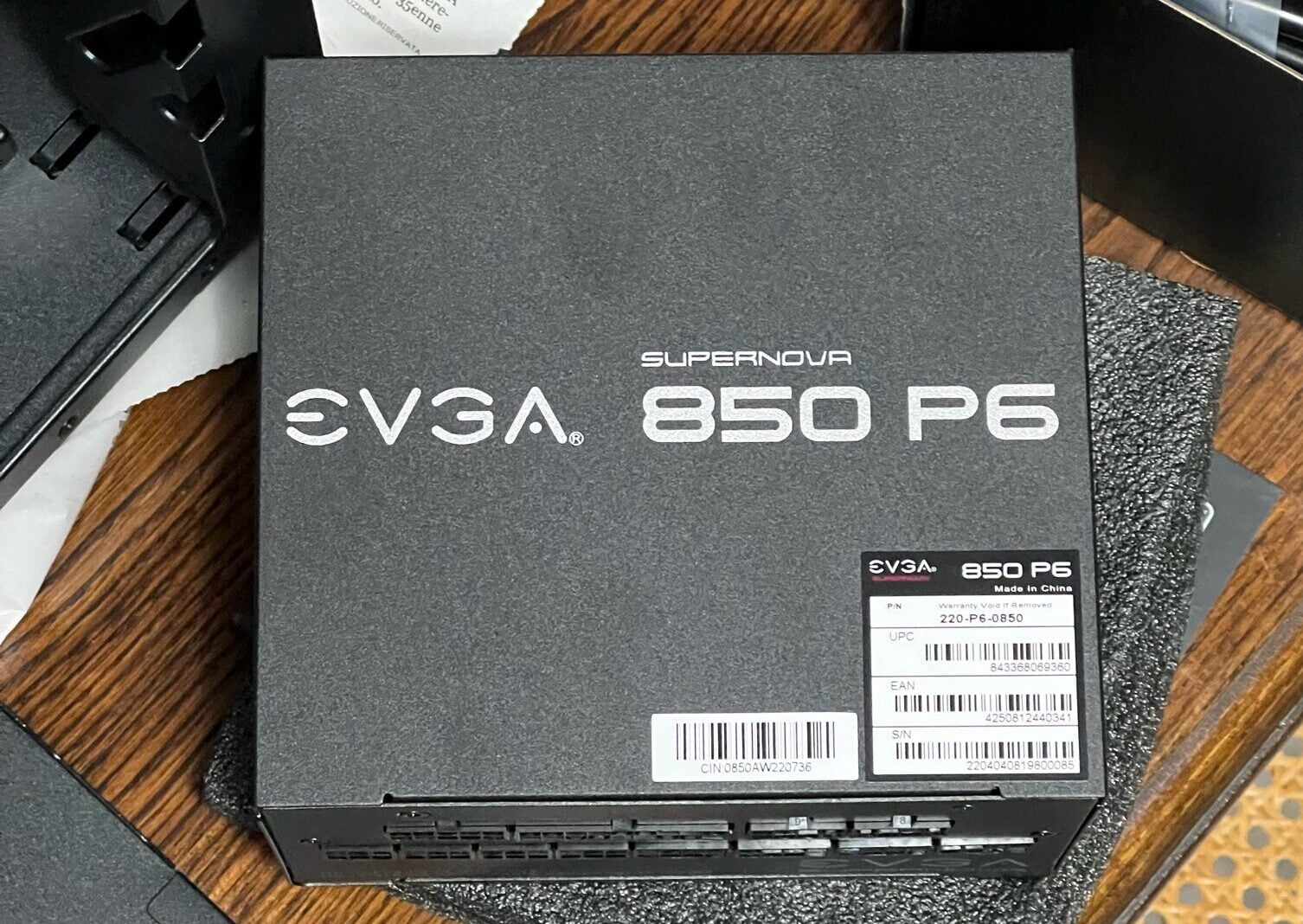
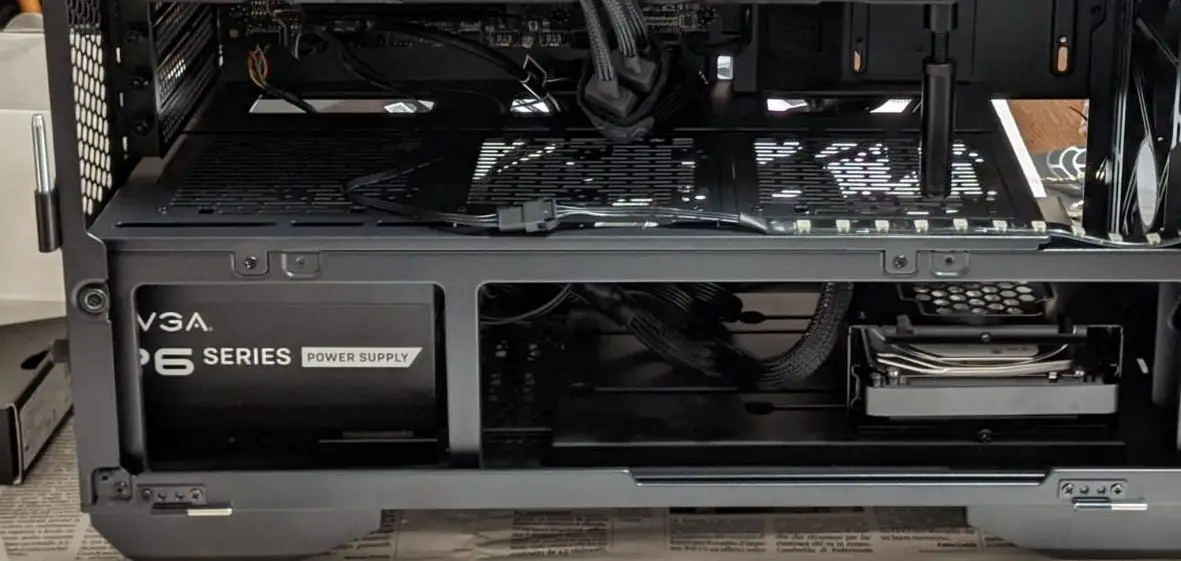
- Cavi modulari preventivi: Se l’alimentatore è modulare o semi-modulare, collega prima i cavi strettamente necessari per evitare di doverti infilare le mani in spazi angusti in un secondo momento:
- Cavo principale ATX a 24-pin per la scheda madre.
- Uno o due cavi EPS a 8-pin (4+4) per l’alimentazione ausiliaria della CPU.
- Cavo nativo PCIe 5.0 (12V-2×6) oppure uno o due cavi PCIe 8-pin dedicati alla scheda video.
- Eventuale cavo SATA solo se possiedi hard disk meccanici o hub RGB da alimentare.
- Orientamento della ventola: Inserisci l’alimentatore nell’apposito tunnel sul fondo del case. Nella maggior parte dei telai, la ventola del PSU deve essere orientata verso il basso, in modo da aspirare aria fresca dall’esterno attraverso la griglia e il filtro antipolvere del fondo, espellendola dal retro senza scaldare l’interno del computer.
- Fissaggio: Avvita le quattro viti esterne sul retro del case per serrare l’alimentatore.
Fase 4: Alloggiamento della scheda madre nel case
- Inserimento guidato: Prendi la scheda madre con entrambe le mani (puoi fare presa sul dissipatore VRM e su un bordo libero del circuito stampato, evitando di toccare condensatori o pin sensibili) e falla scivolare diagonalmente all’interno del case.
- Allineamento I/O: Fai combaciare le porte posteriori della scheda madre con le aperture della mascherina posteriore, spingendo leggermente contro la molla metallica finché i fori della scheda madre non si allineano con i distanziali filettati del case.
- Avvitatura a croce: Inizia ad avvitare la vite centrale (solitamente accompagnata da un distanziale con perno di centraggio) e procedi avvitando tutte le altre viti procedendo diagonalmente a croce. Stringi le viti fino a battuta senza forzare o serrare eccessivamente per non danneggiare le piste del circuito multistrato.
Fase 5: Montaggio del dissipatore CPU e pasta termica
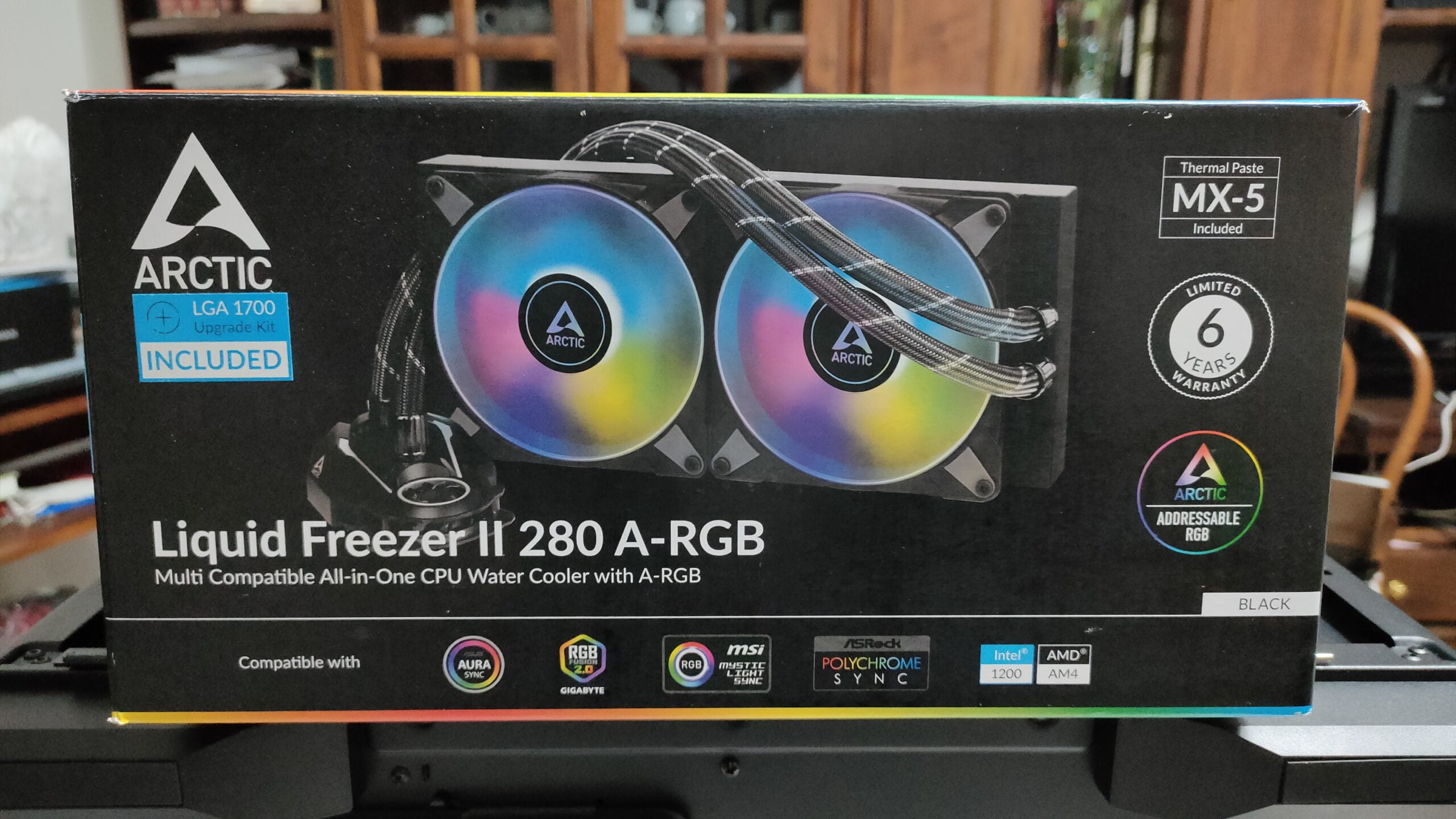
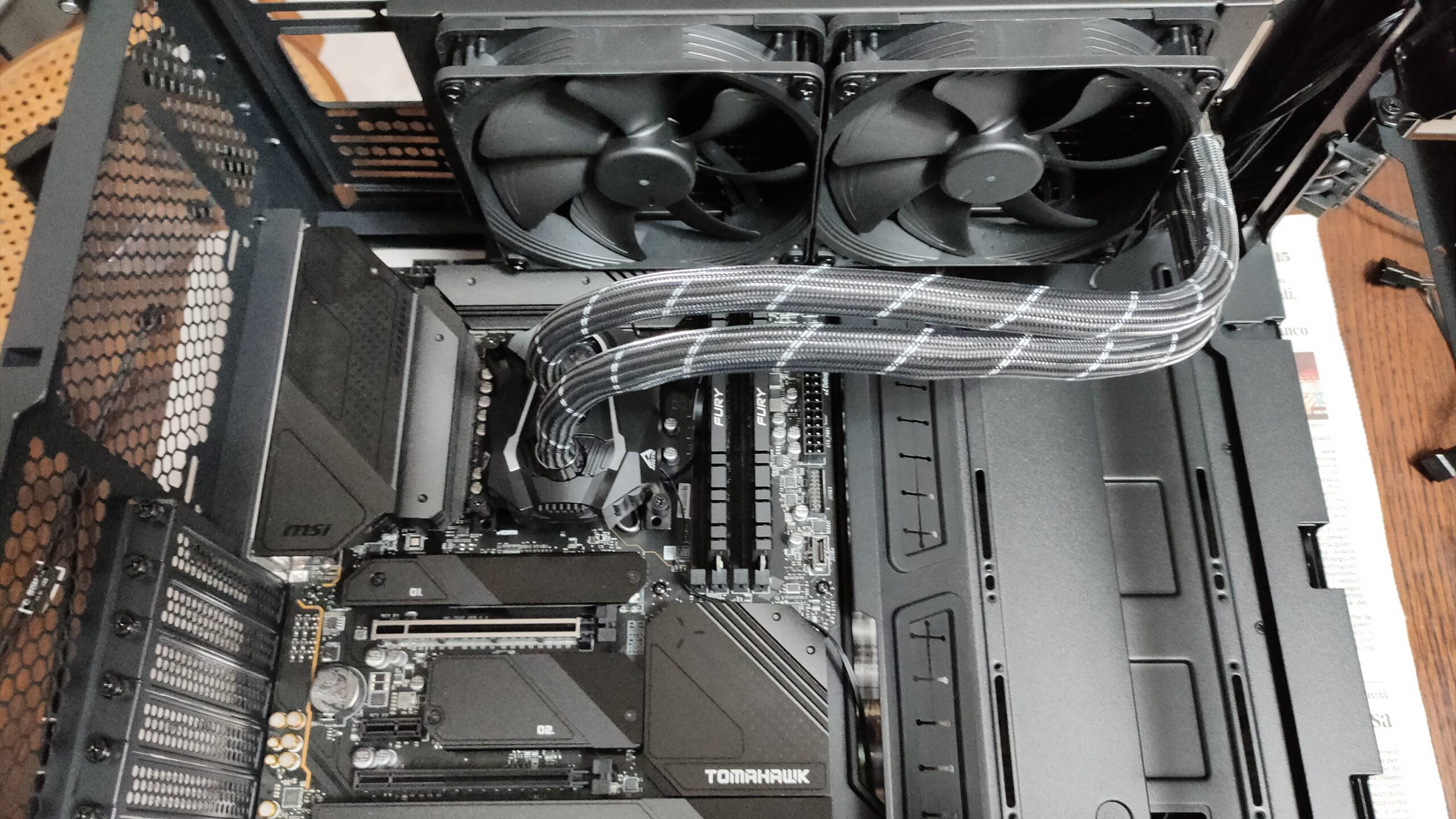
- Verifica della base del dissipatore: Controlla attentamente la piastra di contatto in rame del dissipatore: se è presente una pellicola trasparente con la scritta “Warning: Peel off before installation”, rimuovila immediatamente. Dimenticare questa plastica causa un surriscaldamento istantaneo del processore oltre i 100°C al primo avvio.
- Applicazione della pasta termica: Se il dissipatore ha già un pad di pasta termica pre-applicata sul fondo, non serve aggiungere altro. Se invece la superficie è nuda, applica una quantità di composto termico pari a un chicco di riso o un pisello al centro dell’heatspreader metallico della CPU (oppure un motivo a X sottile per processori con superficie rettangolare più estesa). Per approfondire il dosaggio, leggi la guida su come applicare la pasta termica sulla CPU.
- Fissaggio alternato: Adagia il dissipatore sopra la CPU, allinea le viti con le staffe filettate e avvita alternando mezzo giro a destra e mezzo giro a sinistra su ciascuna vite: in questo modo la pressione sulla CPU sarà uniforme e la pasta si distribuirà in modo omogeneo senza creare bolle d’aria.
- Collegamento elettrico: Collega il connettore a 4 pin della ventola all’header denominato CPU_FAN sulla scheda madre. Se installi un sistema a liquido AIO, collega il cavo della pompa all’header PUMP_FAN o AIO_PUMP, e le ventole del radiatore all’header CPU_FAN.
Fase 6: Il “Front Panel” e i collegamenti dati
Questo è il passaggio che richiede maggiore precisione per i principianti, poiché riguarda una serie di piccoli connettori unifilari:
- Connettori Front Panel (F_PANEL): Raggruppano i pulsanti e le spie luminose del case. Trovi questo header nell’angolo in basso a destra della scheda madre. I connettori principali sono:
- POWER SW: Tasto di accensione (non ha polarità positiva/negativa, basta inserire i due pin).
- RESET SW: Tasto di riavvio (nessuna polarità).
- POWER LED (+ / -): Spia di accensione del PC (rispetta il segno + e – indicato sia sul cavo che sul manuale della motherboard).
- HDD LED (+ / -): Spia di attività del disco (rispetta la polarità).
(Molti case moderni offrono ora un singolo connettore unico a blocco che si inserisce in un solo gesto).
- Cavo USB 3.0 / USB 3.2 Gen 1: Connettore blu a 19 pin con una tacca guida centrale. Inseriscilo con delicatezza per non piegare i sottili pin interni.
- Cavo USB Type-C frontale: Connettore metallico rettangolare che si inserisce a pressione sul bordo destro della scheda.
- Cavo HD AUDIO: Connettore a 9 pin con un pin cieco di sicurezza, posizionato nell’angolo inferiore sinistro della scheda dedicato al chip audio.
- Cavi di alimentazione principali:
- Collega il cavo grosso a 24-pin ATX sul bordo destro fino a far scattare la clip di blocco.
- Collega i cavi EPS 8-pin (4+4) in alto a sinistra della scheda madre per l’alimentazione della CPU.
Fase 7: Installazione della scheda video (GPU)

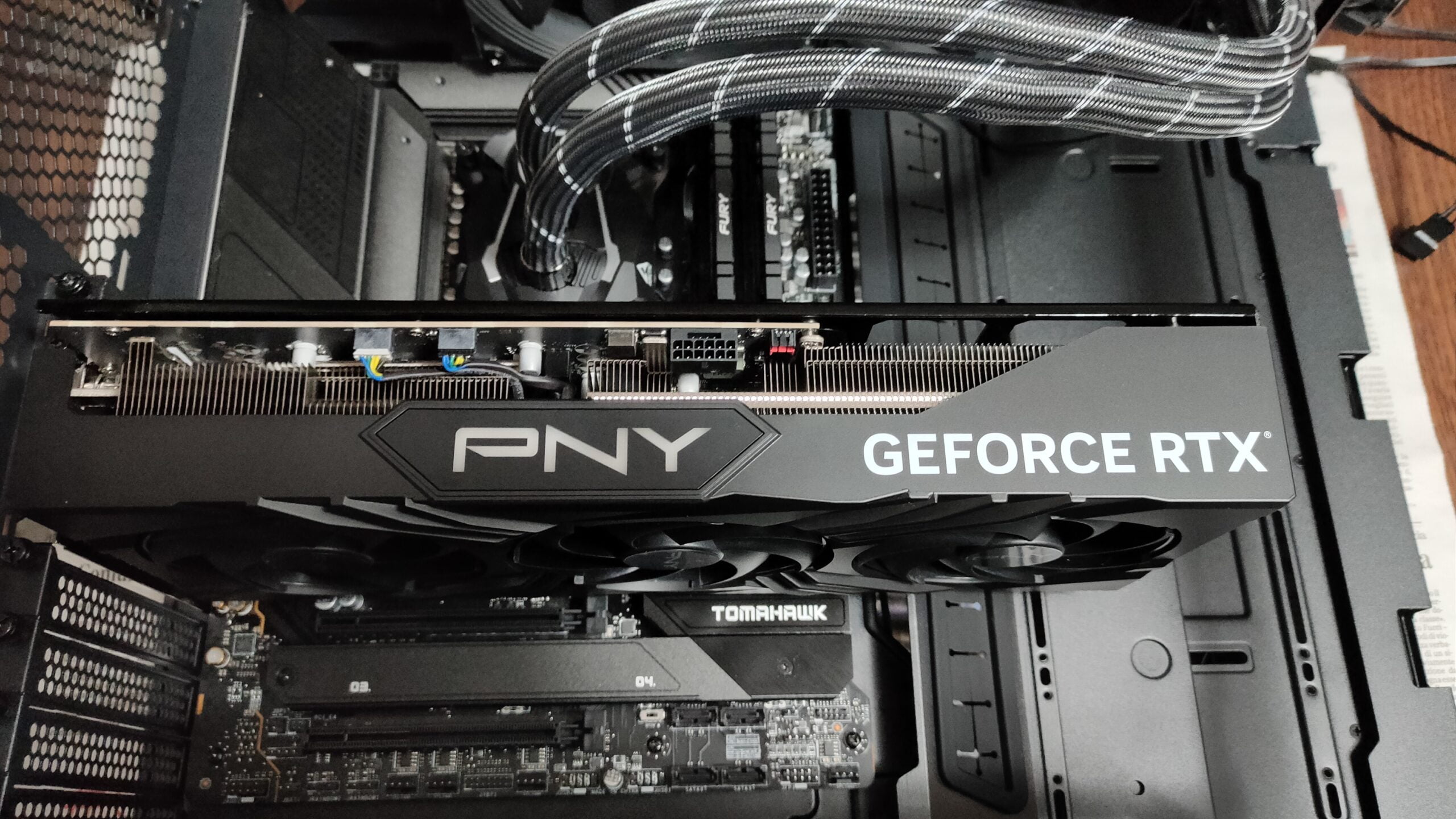
- Rimozione dei copri-slot PCIe: Individua lo slot PCIe x16 principale (quello superiore con armatura metallica) e rimuovi le relative coperture metalliche sul retro del case svitando le relative viti (solitamente servono 2 o 3 slot liberi in base allo spessore del dissipatore della scheda).
- Apertura del fermo: Spingi verso il basso la levetta di plastica posta all’estremità destra dello slot PCIe della scheda madre per aprirla.
- Inserimento deciso: Allinea i contatti dorati della scheda video con lo slot, tenendola perpendicolare alla scheda madre, e spingi con forza costante verso l’interno finché la linguetta di sicurezza non scatta emettendo un “clic” udibile.
- Fissaggio al case: Avvita saldamente le due viti sul retro del case per sostenere il peso della scheda. Se la scheda video include una staffa di supporto anti-flessione (anti-sag bracket), regolala sotto l’angolo destro della GPU per evitare che il peso pieghi lo slot nel tempo.
- Alimentazione della GPU: Collega il cavo PCIe a 16 pin (12V-2×6) oppure i cavi PCIe a 8 pin dedicati, assicurandoti che i connettori siano inseriti fino a battuta senza lasciare fessure visibili.
Fase 8: Cable management e ottimizzazione airflow
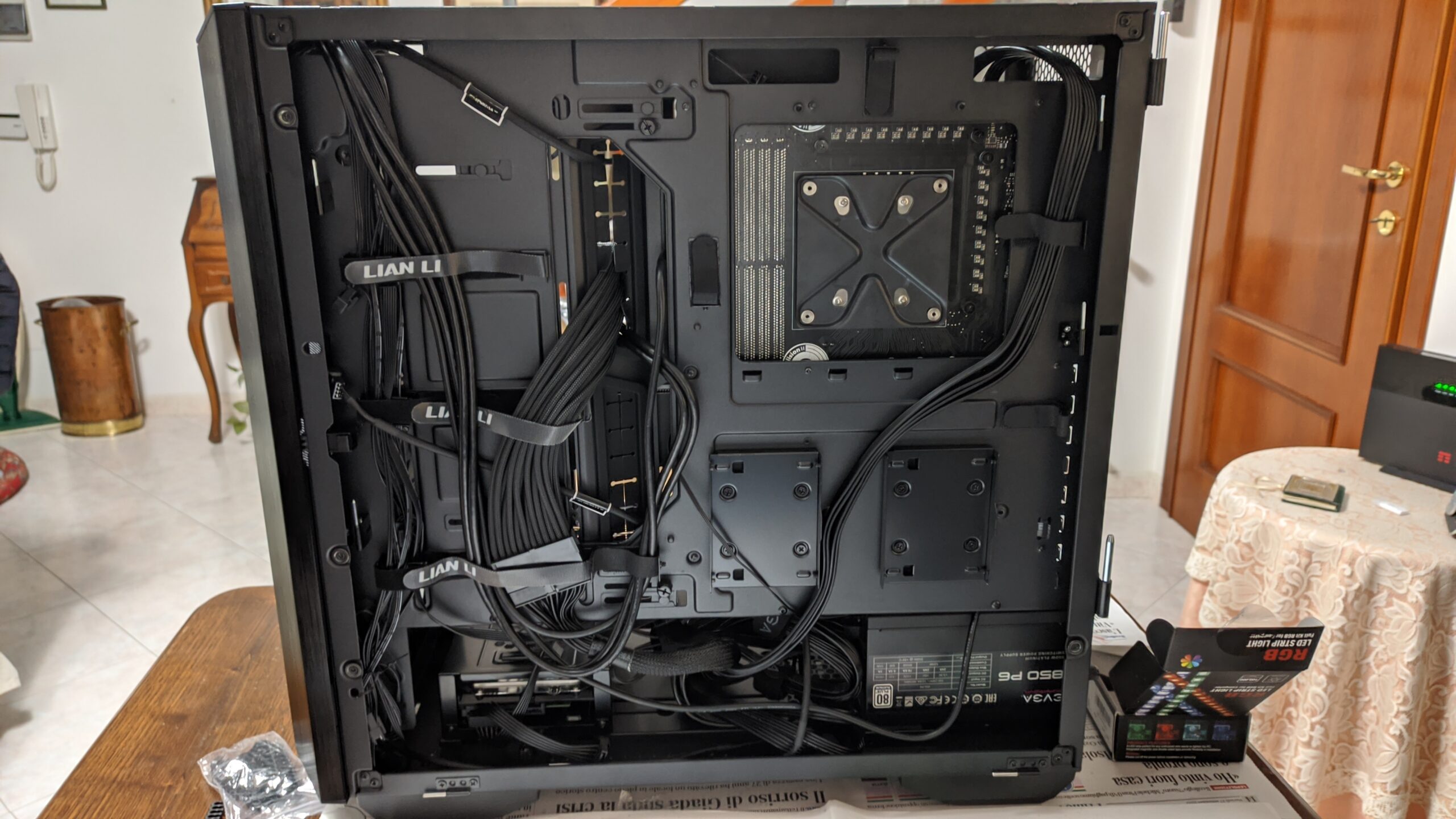
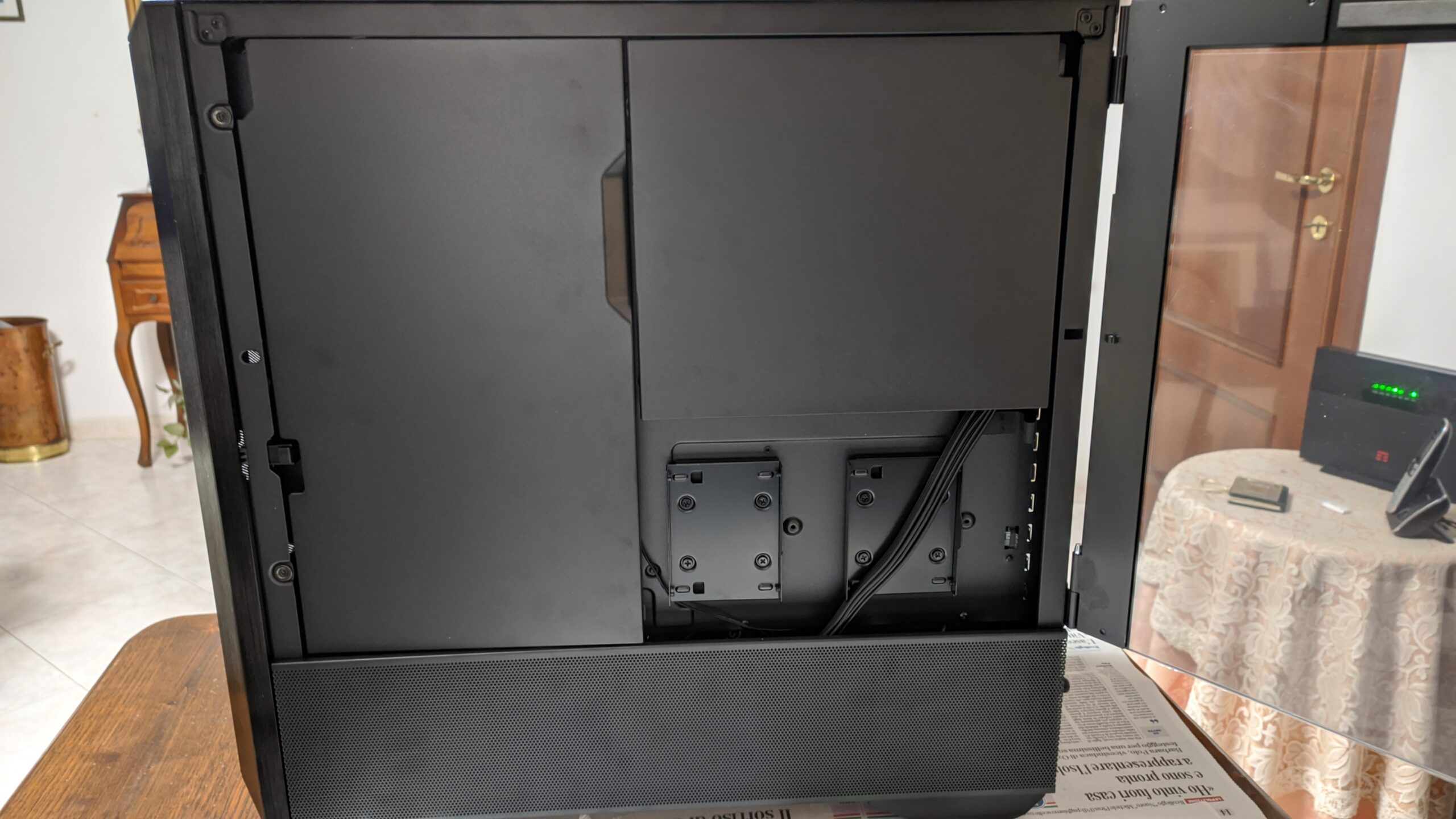
- Raggruppamento sul retro: Fai passare tutti i cavi attraverso le asole gommate verso il vano posteriore del case. Usa le fascette in dotazione per ancorarli ai punti di fissaggio del case, mantenendo pulito il vano principale.
- Direzione delle ventole e pressione positiva: Assicurati che le ventole frontali e inferiori immettano aria fresca all’interno (le razze di supporto del motore guardano verso l’interno del case) e che le ventole posteriori e superiori espellano l’aria calda verso l’esterno. Mantenere un numero maggiore di ventole in immissione rispetto a quelle in estrazione crea una pressione positiva che impedisce alla polvere di entrare dalle fessure non filtrate, come approfondito nella nostra guida su come posizionare le ventole e l’airflow nel PC gaming.
- Controllo finale e chiusura paratie: Prima di rimettere i pannelli laterali, controlla che nessun cavo intralci le pale delle ventole del dissipatore o della scheda video.
Siamo pronti per testare il primo avvio!
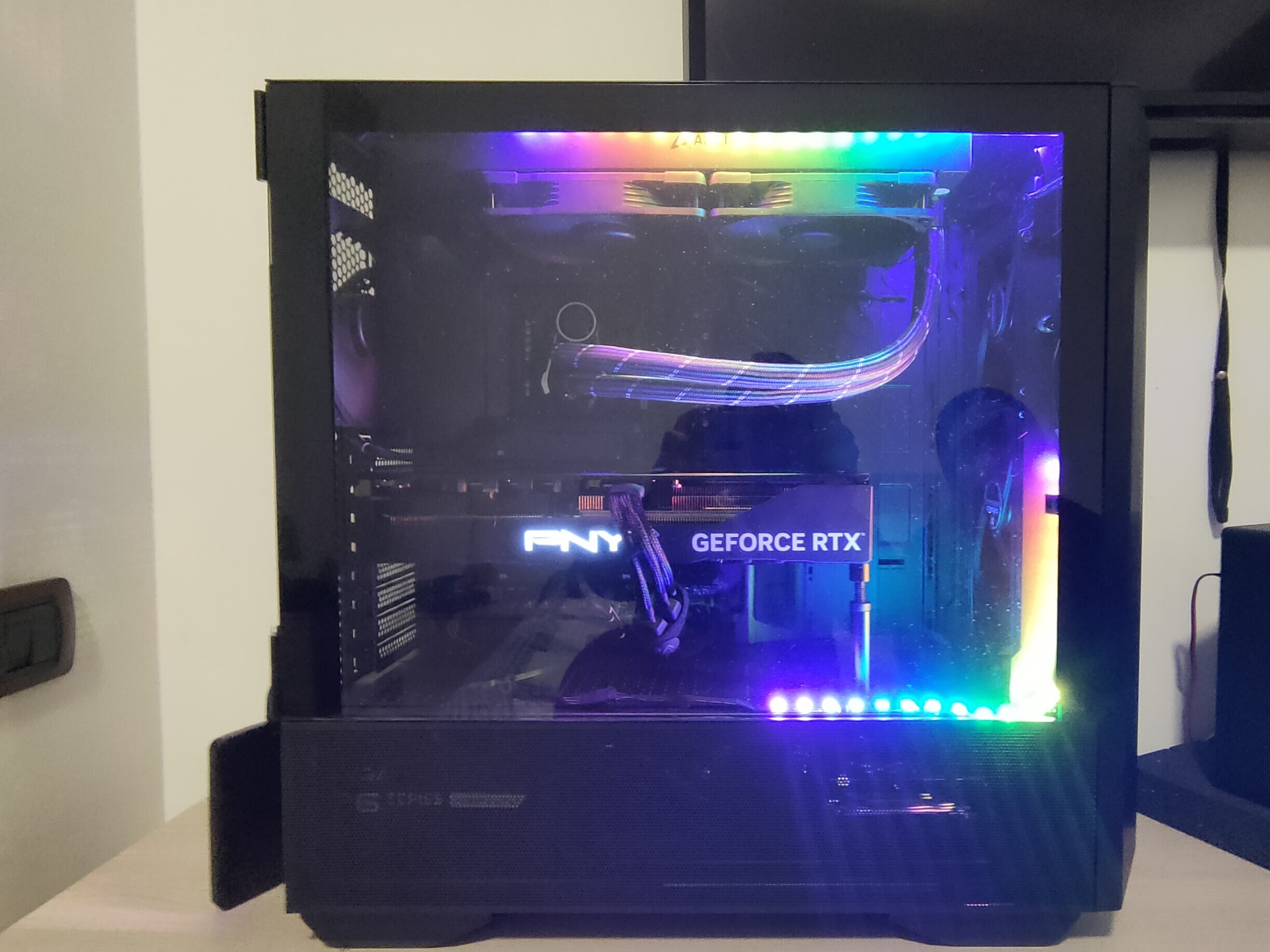
Primo avvio, BIOS/UEFI e configurazione del software
Una volta collegato il cavo di alimentazione alla presa di corrente e acceso l’interruttore “I/O” sul retro dell’alimentatore, sei pronto per la prima accensione:
- Collegamento video corretto: Collega il cavo HDMI o DisplayPort proveniente dal monitor direttamente a una delle porte della scheda video dedicata, e MAI alla porta video della scheda madre (altrimenti il computer tenterà di usare la grafica integrata della CPU escludendo la scheda video).
- Pressione del tasto Power e diagnosi LED: Premi il pulsante di accensione del case. Le ventole inizieranno a girare. Se la scheda madre è dotata di EZ Debug LED (CPU, DRAM, VGA, BOOT), vedrai i LED accendersi in sequenza durante il controllo hardware preliminare. Nei sistemi DDR5 moderni, il primo avvio può richiedere anche 40-90 secondi per il cosiddetto memory training: non spegnere il PC mentre la spia della DRAM è accesa, attendi con pazienza.
- Accesso al BIOS/UEFI: Appena vedi comparire a schermo il logo della scheda madre, premi ripetutamente il tasto CANC (o DEL) oppure F2 sulla tastiera.
- Impostazioni chiave nel BIOS:
- Abilitazione profilo RAM: Cerca la voce AMD EXPO (su piattaforme AMD) o XMP / DOCP (su piattaforme Intel o ASUS) e impostala su Profile 1. Senza questo passaggio, le tue memorie DDR5 funzioneranno alla frequenza base di sicurezza di 4800 MT/s anziché alla velocità di fabbrica di 6000 o 6400 MT/s.
- Resizable BAR (ReBAR): Verifica che la voce Above 4G Decoding e Re-Size BAR Support siano impostate su Enabled, per consentire al processore di accedere all’intera memoria VRAM della GPU, aumentando gli FPS nei giochi compatibili.
- Salvataggio: Premi F10 per salvare le modifiche e riavviare.
- Installazione del sistema operativo: Inserisci la chiavetta USB con l’installer di Windows 11. Il computer si avvierà automaticamente nel programma di installazione. Seleziona l’SSD NVMe primario come destinazione, elimina eventuali partizioni preesistenti e procedi seguendo le indicazioni a schermo.
- Driver essenziali: Una volta completata l’installazione di Windows:
- Installa i driver ufficiali per la scheda video (NVIDIA GeForce Game Ready o AMD Adrenalin).
- Installa i driver del Chipset della scheda madre scaricandoli dalla pagina ufficiale del produttore della motherboard.
- Esegui gli aggiornamenti di sistema tramite Windows Update.
- Verifica della stabilità hardware: Per accertarti che le temperature e le memorie siano perfettamente stabili sotto sforzo, esegui i test consigliati nelle nostre guide dedicate: stress test CPU, stress test scheda video e stress test RAM difettosa.
I 5 errori più comuni da evitare assolutamente
Anche gli utenti con un po’ di esperienza possono cadere in alcune trappole ricorrenti durante l’assemblaggio:
- Lasciare la pellicola protettiva trasparente sotto il dissipatore: È la causa numero uno di spegnimenti improvvisi per blocco termico dopo pochi secondi dall’accensione. Controlla sempre la base di rame prima di avvitare.
- Inserire il cavo del monitor nella scheda madre anziché nella GPU: Porta a schermate nere (se la CPU non ha grafica integrata) oppure a prestazioni bassissime nei giochi (10-15 FPS) perché la scheda video acquistata rimane inutilizzata.
- Scambiare i cavi EPS della CPU con quelli PCIe della scheda video: Sebbene entrambi abbiano 8 pin, la piedinatura elettrica e la sagomatura dei pin sono differenti. Forzare un connettore errato può mandare in corto l’alimentatore o bruciare la scheda. I cavi sono sempre serigrafati con le scritte “CPU” e “PCIe”.
- Montare le memorie RAM negli slot errati: Posizionare i moduli negli slot 1 e 2 anziché 2 e 4 impedisce il funzionamento in modalità Dual Channel, dimezzando la banda passante della memoria e causando instabilità con i profili EXPO/XMP attivi.
- Dimenticare l’interruttore dell’alimentatore su “O”: Se alla pressione del tasto di accensione non si muove nulla, prima di farsi prendere dal panico controlla che il tasto a bilanciere sul retro dell’alimentatore sia posizionato sulla linea verticale “I” (acceso) e non sullo zero.
Conviene assemblare un PC gaming o comprarne uno pre-assemblato?
La scelta tra assemblare autonomamente o acquistare un computer pre-assemblato dipende dalle priorità individuali in termini di tempo, personalizzazione e trasparenza tecnica:
- Controllo totale sui singoli componenti: Nei sistemi pre-assemblati della grande distribuzione i produttori tendono spesso a risparmiare su alimentatore, scheda madre o dissipatore, inserendo modelli anonimi o schede proprietarie non aggiornabili. Montando il PC di persona, ogni singolo componente è scelto per affidabilità, efficienza e rumorosità contenuta.
- Rapporto qualità/prezzo ed espandibilità: A parità di budget complessivo, un computer assemblato consente di investire maggiormente sui due componenti cardine per il framerate (scheda video e processore), garantendo al contempo facilità di upgrade futuri senza dover cambiare l’intero case.
- Facilità di manutenzione e diagnosi: Chi assembla la propria macchina impara a conoscerne la disposizione interna, rendendo semplicissime le operazioni ordinarie di pulizia dalla polvere e la sostituzione di un singolo pezzo difettoso in caso di guasto.
Per chi non desidera maneggiare cacciaviti o cerca una macchina pronta all’uso con garanzia unica sul blocco intero, le nostre selezioni di PC gaming assemblati da 800 euro o PC gaming assemblati da 1500 euro rappresentano un’alternativa valida e bilanciata.
Domande frequenti (FAQ)
Quanto costa mediamente assemblare un PC gaming nel 2026?
Per una configurazione bilanciata capace di gestire il Full HD competitivo ad alto framerate servono tra i 750 e gli 850 euro. Per giocare in 1440p (2K) con dettagli ultra e framerate elevato su qualsiasi titolo tripla A, la fascia ottimale si attesta tra i 1.300 e i 1.500 euro. Le configurazioni enthusiast per il 4K senza compromessi partono da circa 2.200 euro a salire.
C’è il rischio di prendere la scossa durante l’assemblaggio?
No, lavorando a componenti scollegati dalla presa a muro il rischio di scosse elettriche è inesistente. Le tensioni interne del computer a macchina accesa sono a bassissimo voltaggio (12V, 5V e 3.3V). L’unica precauzione riguarda l’alimentatore, che non va mai aperto o smontato internamente in quanto i suoi condensatori possono trattenere corrente anche da spento.
Come faccio a sapere se la mia scheda madre riconoscerà subito il nuovo processore?
Le schede madri attuali con chipset serie 600 o serie 800 dispongono quasi tutte del pulsante BIOS Flashback sul retro. Questa funzione permette di aggiornare il BIOS all’ultima versione disponibile semplicemente inserendo una chiavetta USB con il firmware scaricato, senza bisogno di avere a bordo una CPU supportata o la memoria RAM installata.
È davvero necessario usare un braccialetto antistatico?
Non è obbligatorio, purché si adottino buone abitudini: lavorare su superfici in legno, evitare pavimenti con moquette e toccare periodicamente la scocca metallica del case o un radiatore prima di maneggiare componenti sensibili come processore e banchi di RAM scarica a terra l’eventuale carica accumulata dal corpo.
Cosa fare se il computer non si accende al primo avvio?
Controlla nell’ordine: che il cavo di alimentazione sia saldamente inserito nella presa e che l’interruttore sul retro del PSU sia su “I”; che i connettori frontali del pulsante di accensione (POWER SW) siano inseriti sui pin corretti del Front Panel; che il connettore 24-pin ATX e l’8-pin EPS della CPU siano scattati a battuta. Se la scheda madre accende i LED di diagnostica (EZ Debug LED), leggi quale spia rimane fissa (CPU, DRAM, VGA o BOOT) per isolare istantaneamente il componente da verificare.
Test del PC appena assemblato
Se il tuo PC si accende e funziona a dovere tutto dovrebbe già essere a posto. Se però noti dei problemi, o se semplicemente vuoi assicurarti che tutto funziona allora dovresti testare almeno scheda video, processore e ram. Queste risorse potrebbero ritornarti utili per lo stress testing dei tuoi componenti:
Benchmark per PC
I benchmark per PC sono simili agli stress test, ma il loro obbiettivo è quello di valutare le prestazioni tramite un punteggio. Ecco le risorse più utili a riguardo:
Dopo aver assemblato il tuo nuovo PC è il momento di metterlo all’opera, ecco quali giochi considerare:
- I migliori giochi PC dell’anno
- I migliori sparatutto
- I migliori giochi di strategia
- I migliori giochi di ruolo
- I migliori giochi Horror
- I migliori giochi con requisiti di sistema bassi
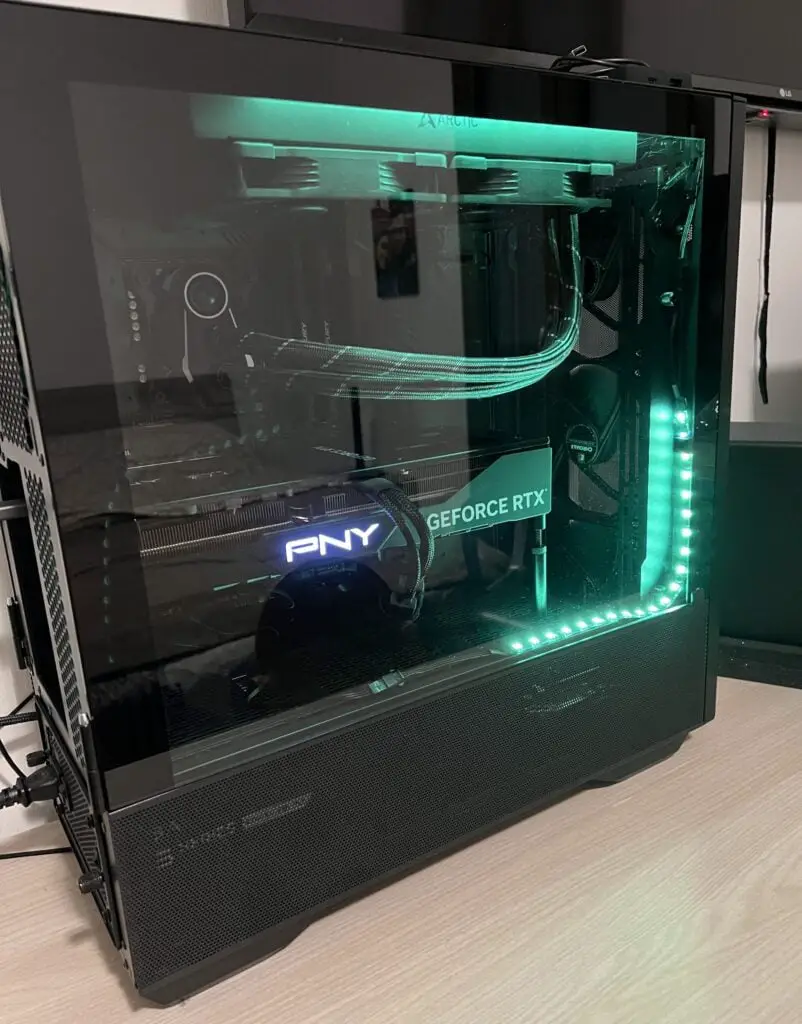
Costruire un PC da gaming non è difficile se segui queste istruzioni passo passo. L’assemblaggio di un PC ti darà anche una comprensione più approfondita di come funziona il sistema, e permetterà di effettuare eventuali upgrade in futuro in modo semplice.