


Ogni appassionato di computer sa quanto sia fondamentale disporre di un sistema scattante, efficiente e stabile nel tempo, specialmente durante sessioni di gioco prolungate, rendering pesanti o sessioni competitive ad alto refresh rate. Tuttavia, uno dei fattori tecnici più determinanti e spesso trascurati durante l’assemblaggio di un PC gaming è la corretta gestione dell’airflow, ovvero la dinamica dei flussi d’aria all’interno del case.
L’airflow non è una semplice questione estetica o un fattore legato al comfort acustico delle pale in rotazione: ha un impatto diretto e misurabile sulle prestazioni hardware e sulla longevità dell’intera macchina. Quando i componenti elettronici lavorano a temperature elevate, attivano algoritmi di protezione termica (thermal throttling) che riducono automaticamente le frequenze di clock del processore e della scheda grafica, causando cali improvvisi di framerate (stuttering) e instabilità generale.
Affidarsi esclusivamente alla configurazione preinstallata dal produttore del case o alla scelta predefinita impostata per la tua configurazione raramente rappresenta la soluzione ottimale. Spesso i telai vengono forniti con una dotazione minima di ventole, montate più per ragioni di imballaggio o di impatto visivo nei negozi che per una reale efficienza termodinamica.
Riorganizzare le ventole aprendo la paratia laterale può sembrare un compito complesso per chi è alle prime armi, ma in realtà le ventole del PC sono tra i componenti hardware più intuitivi e facili da maneggiare. Si fissano al telaio con quattro semplici viti autofilettanti o supporti in gomma antivibrazione, e si collegano alla scheda madre tramite connettori standard a 4 pin PWM (più un eventuale cavo ARGB per l’illuminazione).
In questa guida enciclopedica analizziamo passo dopo passo come posizionare e orientare le ventole del case per creare un airflow impeccabile, integrando i test scientifici condotti nei laboratori di Noctua per i dissipatori ad aria, le migliori configurazioni per i dissipatori a liquido all in one, l’impatto termico delle moderne schede video con dissipatore passante e l’adattamento ai nuovi case panoramici a doppia camera.

Cos’è l’Airflow e perché è vitale per le prestazioni del PC
Con il termine airflow si intende la traiettoria, la velocità e la portata volumetrica dell’aria che entra, attraversa e fuoriesce dal case di un computer. In un ambiente confinato, i componenti elettronici convertono gran parte dell’energia elettrica assorbita in energia termica: se quest’aria riscaldata non viene evacuata rapidamente, l’interno del case si trasforma in una trappola di calore con temperature dell’aria ambiente interna che possono superare i 45-50°C.
Per scongiurare questo fenomeno, il sistema di raffreddamento si basa sul principio della convezione forzata generata dalle ventole. L’obiettivo primario è prelevare continuamente aria fresca dall’ambiente esterno circostante (tipicamente tra i 20°C e i 25°C), guidarla verso le alette dissipative di CPU, GPU, VRM e unità SSD, e convogliare l’aria calda verso le aperture di scarico prima che possa ricircolare all’interno.
Mantenere le temperature operative entro intervalli ideali garantisce tre benefici fondamentali:
1. Massime frequenze di Boost e zero Thermal Throttling
I processori moderni (sia AMD Ryzen serie 7000/9000 che Intel Core di 13ª, 14ª generazione e Core Ultra) e le schede grafiche moderne integrano complessi algoritmi di auto-overclock (come AMD Precision Boost Overdrive e Nvidia GPU Boost). Questi chip modulano la loro frequenza di clock istante per istante in base al margine termico disponibile: più la temperatura è bassa, più a lungo e a frequenze maggiori il silicio lavorerà, garantendo framerate stabili e tempi di rendering inferiori.
2. Longevità e affidabilità dei componenti elettronici
Il funzionamento continuativo a temperature prossime ai limiti di guardia accelera il degrado fisico dei materiali semiconduttori attraverso il fenomeno dell’elettromigrazione. Inoltre, il calore eccessivo essicca prematuramente i solventi della pasta termica applicata sui die di silicio e sottopone a forte stress i condensatori elettrolitici e i circuiti di alimentazione (VRM) della scheda madre.
3. Stabilità operativa del sistema
Quando le temperature interne superano le soglie critiche di sicurezza, il computer va incontro a riavvii improvvisi, schermate blu (BSOD) e crash delle applicazioni pesanti per proteggere l’hardware da danni irreparabili.

Componenti hardware che influenzano la dinamica del flusso
Un errore frequente è considerare il case del computer come una scatola vuota in cui l’aria si muove liberamente in linea retta. In realtà, l’interno di un PC è un reticolo denso di ostacoli aerodinamici che deviano, frammentano o rallentano il flusso d’aria.
I componenti che esercitano il maggiore impatto sull’aerodinamica interna sono:
La Scheda Video (GPU)
La scheda grafica è spesso il componente più ingombrante e con il consumo energetico più alto del sistema (spesso tra 200W e oltre 450W). Montata orizzontalmente sul connettore PCIe, taglia letteralmente a metà il case, creando una barriera fisica tra la parte inferiore e quella superiore. La maggior parte delle schede moderne adotta un sistema di raffreddamento assiale a 2 o 3 ventole che pesca aria dal fondo e la spinge attraverso il radiatore.
Molte schede video attuali (dalle serie RTX 30/40/50 fino alle Radeon RX) adottano un design detto pass-through (flow-through): una delle ventole soffia direttamente attraverso un’apertura intagliata sul backplate metallico, sparando una colonna d’aria molto calda direttamente verso l’alto, proprio davanti al secondo slot M.2 e sotto il dissipatore della CPU.
Il Dissipatore della CPU
Che sia una torre ad aria con alette in alluminio oppure un radiatore a liquido AIO, il dissipatore del processore offre una notevole resistenza al passaggio dell’aria. Un dissipatore a doppia torre crea una strozzatura che rallenta il fronte d’aria proveniente dal pannello frontale, mentre un radiatore a liquido richiede ventole a elevata pressione statica per forzare l’aria attraverso la fitta matrice di alette metalliche.
Il Cestello dell’Alimentatore (PSU Shroud) e i Cavi
La presenza del tunnel inferiore di copertura dell’alimentatore confina il flusso delle ventole frontali più basse, impedendo alle turbolenze generate dall’alimentatore e dai cavi in eccesso di interferire con l’area principale della scheda madre.
Come capire il verso delle ventole del PC: Intake vs Exhaust
Prima di impugnare il cacciavite, è fondamentale saper riconoscere istantaneamente la direzione in cui soffia ciascuna ventola. Montare una ventola al contrario è l’errore più banale e al contempo più devastante per l’airflow, poiché può trasformare una ventola di immissione in una ventola che ruba aria fresca ai componenti.
Esistono tre metodi pratici e infallibili per identificare il lato di aspirazione (Intake) e il lato di espulsione (Exhaust):
- La regola geometrica della struttura del motore: osserva la ventola da entrambi i lati. Il lato frontale “pulito” (dove si vedono solo le pale sagomate e l’adesivo circolare centrale del marchio) è sempre il lato da cui l’aria viene aspirata (Intake). Il lato posteriore, dove sono visibili le razze plastiche di supporto strutturale che reggono il rotore del motore e il cavo elettrico che esce dal mozzo, è il lato da cui l’aria viene espulsa (Exhaust). L’aria viaggia sempre dal lato pulito verso il lato con le razze.
- Le frecce stampate sul telaio perimetrale: quasi tutti i principali produttori mondiali (Noctua, be quiet!, Corsair, Arctic, Cooler Master) imprimono sul bordo laterale del telaio plastico due piccole frecce in rilievo: una freccia indica la direzione di rotazione delle pale e l’altra freccia indica la direzione lineare del flusso d’aria.
- Le ventole a pale rovesciate (Reverse Blade): nate per soddisfare le esigenze estetiche dei moderni case panoramici con paratie in vetro frontali e laterali, queste ventole presentano una geometria delle pale completamente speculare. Permettono di immettere aria fresca mostrando verso l’interno del case il lato estetico privo di razze. Quando acquisti ventole per il fondo o per il montaggio laterale di un case a vista, controlla se nella scheda tecnica è specificata la dicitura Reverse Blade.
Pressione del case: positiva, negativa o bilanciata
La relazione tra la quantità totale di aria introdotta dalle ventole di immissione e la quantità totale di aria estratta dalle ventole di espulsione genera un gradiente di pressione all’interno del telaio rispetto all’ambiente esterno della stanza.
Capire come bilanciare questa grandezza fisica è essenziale per ottimizzare sia le temperature che la pulizia interna del computer:
1. Pressione Positiva (Intake CFM > Exhaust CFM)
La pressione positiva si ottiene quando la portata volumetrica totale generata dalle ventole di immissione supera la portata volumetrica espulsa dalle ventole di scarico.
- Effetto fisico: all’interno del case si crea una leggera sovrapressione rispetto alla stanza. Di conseguenza, l’aria in eccesso cerca spontaneamente una via di fuga, fuoriuscendo da tutte le fessure non ventilate, dalle griglie posteriori vuote attorno agli slot PCIe e dalle giunzioni dei pannelli metallici.
- Vantaggi principali: rappresenta la configurazione migliore in assoluto contro l’accumulo di polvere. Se tutte le ventole di aspirazione sono coperte da filtri antipolvere rimovibili, l’aria che penetra nel computer sarà costantemente filtrata, mentre nessuna particella di sporco potrà entrare dalle aperture secondarie grazie alla spinta dell’aria che esce.
- Svantaggi potenziali: se la pressione positiva è eccessiva e mancano sufficienti ventole di espulsione, l’aria calda prodotta dalla scheda video può faticare a uscire rapidamente, creando un lieve ristagno termico nella parte alta del telaio.
2. Pressione Negativa (Exhaust CFM > Intake CFM)
La pressione negativa si verifica quando le ventole di estrazione espellono un volume d’aria superiore rispetto a quello immesso dalle ventole frontali.
- Effetto fisico: all’interno del case si genera una leggera depressione rispetto alla stanza, trasformando il telaio in una sorta di aspirapolvere.
- Vantaggi principali: favorisce una rapida evacuazione dell’aria riscaldata, risultando talvolta efficace per abbassare di 1-2°C le temperature delle schede video di fascia altissima in case compatti o scarsamente areati.
- Svantaggi principali: l’aria esterna viene risucchiata da qualsiasi fessura, griglia aperta e fessura non protetta da filtri. Nel giro di poche settimane o mesi, i dissipatori, le ventole e i componenti interni si ricoprono di uno spesso strato di polvere, lanugine e detriti che isolano termicamente i componenti e ne degradano l’efficienza.
3. Pressione Bilanciata o Neutra (Intake CFM ≈ Exhaust CFM)
Rappresenta il target teorico ideale: l’aria fresca entra in quantità esattamente pari all’aria calda che esce, creando una corrente d’aria lineare e laminare priva di turbolenze e vortici.
Nella pratica comune dell’assemblaggio hardware, raggiungere una pressione neutra perfetta è quasi impossibile a causa delle resistenze eterogenee offerte dalle griglie, dai filtri e dai dissipatori interni. Per questo motivo, la raccomandazione tecnica standard della redazione è puntare sempre su una leggera pressione positiva (o neutra sbilanciata in immissione), assicurando così temperature ottimali e un case pulito e privo di polvere nel tempo.
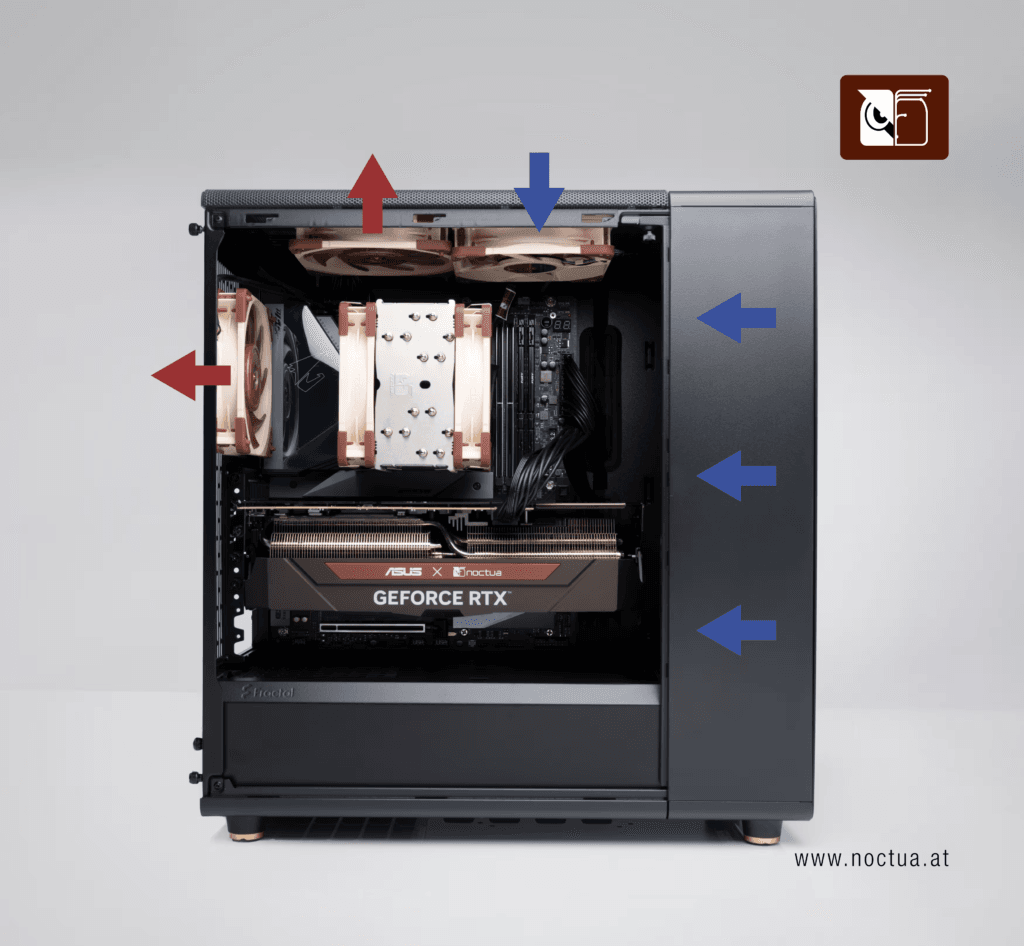
Configurazione ventole con Dissipatore ad Aria: lo studio scientifico Noctua
Quando il raffreddamento del processore è affidato a un dissipatore ad aria tradizionale (monotorre o bitorre), la disposizione delle ventole perimetrali del telaio assume un ruolo critico: il dissipatore della CPU muove l’aria orizzontalmente dal fronte verso il retro del case, e le ventole del telaio devono assecondare e alimentare questo corridoio senza creare interferenze aerodinamiche.
Noctua, leader indiscusso nel settore della ricerca acustica e termodinamica per PC, ha pubblicato un’approfondita serie di test sperimentali sull’airflow. I ricercatori hanno testato metodicamente decine di combinazioni di ventole, misurando l’impatto termico sia sulla CPU sia sulla GPU.
Ecco cosa emerge chiaramente dai dati di laboratorio, suddiviso per numero di ventole impiegate:
Configurazione a 2 Ventole (Minimo sindacale per PC da ufficio o gaming leggero)
- Disposizione: 1 ventola frontale da 120/140 mm in immissione (posizionata al centro del frontale) e 1 ventola posteriore da 120 mm in estrazione.
- Comportamento: crea un flusso elementare fronte-retro. È adatta esclusivamente a configurazioni con hardware a basso consumo (CPU sotto i 65W di TDP e GPU di fascia economica). Con carichi pesanti, la singola ventola frontale non riesce a fornire aria a sufficienza sia alla scheda grafica sia al processore, causando un aumento graduale delle temperature interne.
Configurazione a 3 Ventole (Il punto di partenza per il PC Gaming moderno)
- Disposizione: 2 ventole frontali in immissione (posizionate in alto e al centro del pannello frontale) e 1 ventola posteriore in estrazione.
- Comportamento: la ventola frontale superiore spinge aria fresca direttamente verso la ventola e le alette del dissipatore della CPU, mentre la ventola frontale centrale alimenta l’aspirazione della scheda video. L’aria calda viene prontamente espulsa dalla ventola posteriore. È la configurazione minima raccomandata per qualsiasi postazione di gioco moderna.
Configurazione a 4 Ventole (Opzione bilanciata ad alte prestazioni)
Con una quarta ventola a disposizione si aprono due alternative strategiche:
- Opzione 3 Intake Frontali + 1 Exhaust Posteriore: è la scelta ideale per favorire la pressione positiva e garantire che l’aria fresca raggiunga anche la ventola più bassa del frontale, inviando una corrente costante sotto la scheda video.
- Opzione 2 Intake Frontali + 1 Exhaust Posteriore + 1 Exhaust Superiore Posteriore: in questa configurazione, la ventola aggiuntiva viene posizionata sul tetto del case, nell’alloggiamento più vicino al retro. Aiuta a estrarre rapidamente il calore che risale verticalmente dal dissipatore della CPU e dal backplate della scheda video.
Configurazione a 5 Ventole (La soluzione raccomandata da Noctua)
Nei test condotti da Noctua, questa configurazione ha dimostrato uno dei migliori equilibri termici in assoluto:
- 3 ventole frontali in immissione: saturano la parte anteriore del telaio di aria fresca.
- 1 ventola superiore anteriore orientata in immissione (con distanziale NA-IS1-12): contrariamente alla credenza popolare che vorrebbe tutte le ventole sul tetto orientate in espulsione, montare la ventola superiore più vicina al frontale in immissione convoglia una cascata di aria fresca esterna direttamente a ridosso della torre del dissipatore, abbassando la temperatura della CPU di diversi gradi. L’impiego di un distanziale (spacer) riduce le turbolenze contro le griglie forate.
- 1 ventola posteriore in estrazione: raccoglie ed espelle tutta l’aria esausta calda.
Configurazione a 6 Ventole (Il massimo rendimento termico)
Rappresenta la configurazione che ha fatto registrare le temperature più basse in assoluto nei test di laboratorio:
- 3 ventole frontali in immissione.
- 1 ventola posteriore in estrazione.
- 2 ventole superiori con orientamento differenziato: la ventola sul tetto vicina al frontale lavora in immissione per fornire aria fredda al dissipatore della CPU; la ventola sul tetto vicina al retro lavora in estrazione per prelevare il calore espulso dal dissipatore e dalla GPU prima che possa ristagnare.

Configurazione ventole con Dissipatore a Liquido AIO
L’utilizzo di un dissipatore a liquido all in one (AIO) modifica profondamente la termodinamica del computer. Nei dissipatori a liquido, il calore generato dal silicio del processore non viene dissipato direttamente all’interno della zona centrale della scheda madre, ma viene trasferito dal liquido refrigerante verso il radiatore perimetrale.
La scelta della posizione del radiatore e del verso delle ventole influisce sul bilanciamento termico tra processore e scheda video.
Confronto configurazioni: Push, Pull, Push-Pull e montaggio del radiatore
| Configurazione | Posizionamento ventole | Vantaggi | Potenziali svantaggi |
|---|---|---|---|
| Push (Raccomandata) | Le ventole soffiano aria attraverso il radiatore. | Massima efficienza, montaggio semplice e rumorosità contenuta. | La polvere si deposita tra la ventola e il radiatore. |
| Pull | Le ventole aspirano aria attraverso il radiatore. | Pulizia visiva facilitata del pacco lamellare. | Lieve perdita di pressione statica effettiva (-1/2°C). |
| Push-Pull | Ventole montate su entrambi i lati del radiatore. | Riduce le temperature di 2-4°C a parità di velocità di rotazione. | Raddoppia lo spessore dell’assieme e aumenta i costi complessivi. |
| Radiatore Top (Tetto) | Radiatore montato in alto con ventole in estrazione (Exhaust). | Il calore della CPU viene espulso immediatamente fuori dal case; temperature della GPU minime. | Il radiatore riceve aria parzialmente tiepida proveniente dalla GPU. |
| Radiatore Front (Frontale) | Radiatore montato sul frontale con ventole in immissione (Intake). | La CPU riceve costantemente l’aria più fredda possibile dall’ambiente esterno. | L’aria che entra nel case è preriscaldata dal radiatore, penalizzando la scheda video. |
La fisica dell’AIO: orientamento dei tubi e trappola d’aria
Nei circuiti a liquido chiusi AIO, all’interno del sistema è fisiologicamente presente una piccola percentuale di aria (circa il 2-5% del volume totale) per consentire l’espansione termica del liquido senza generare sovrapressioni pericolose.
- Regola d’oro della pompa: l’aria tenderà sempre a salire verso il punto geometricamente più elevato del circuito. Di conseguenza, la pompa (situata nel blocco sul processore) non deve mai trovarsi nel punto più alto dell’intero circuito idraulico. Se la pompa si trova in alto, l’aria vi si accumulerà all’interno, causando cavitazione, forte rumore di gorgoglio, surriscaldamento del liquido e rottura prematura del motore della pompa.
- Perché il montaggio Top è perfetto: installando il radiatore sul tetto del case, la sommità della vaschetta del radiatore diventa naturalmente il punto più alto del sistema. Le microbolle d’aria rimangono intrappolate nel radiatore senza entrare mai in contatto con la pompa, garantendo silenziosità assoluta e massima durata nel tempo.
- Come orientare il radiatore se montato sul frontale: se sei costretto a montare il radiatore sul pannello frontale per limiti di spazio, posizionalo preferibilmente con i tubi rivolti verso il basso. Se la lunghezza dei tubi non lo permette e i tubi devono stare in alto, assicurati tassativamente che la sommità superiore del radiatore superi in altezza il blocco della pompa sulla CPU.
Parametri costruttivi delle ventole: CFM, Pressione Statica, Dimensioni e dB
Non tutte le ventole per PC sono uguali: installare una ventola progettata per muovere grandi volumi d’aria su un radiatore fitto produce scarsi risultati di raffreddamento e un rumore elevato.
Per scegliere i modelli corretti, analizza queste specifiche tecniche:
1. Portata d’aria (CFM – Cubic Feet per Minute)
Indica il volume d’aria pura che la ventola è in grado di spostare in un minuto in uno spazio completamente privo di ostacoli. Le ventole ad alto CFM presentano pale larghe, poco inclinate e con ampi spazi tra loro. Sono ideali come ventole di scarico posteriore o per case con griglie metalliche aperte ad alta permeabilità. Un valore compreso tra 50 e 70 CFM rappresenta uno standard eccellente.
2. Pressione Statica (misurata in mm H2O)
Indica la capacità della ventola di continuare a spingere aria vincendo una resistenza contraria (come la fitta trama di alette di un radiatore AIO, le lamelle ravvicinate di un dissipatore a doppia torre o la presenza di filtri antipolvere fitti). Le ventole a elevata pressione statica hanno pale molto incurvate, ravvicinate e con tolleranze millimetriche rispetto al telaio circolare esterno. Un valore superiore a 1,8 – 2,5 mm H2O è caldamente raccomandato per i radiatori.
3. Diametro: 120 mm vs 140 mm
A parità di volume d’aria spostato, una ventola da 140 mm offre una superficie palare sensibilmente più ampia rispetto a un modello da 120 mm. Ciò le consente di muovere lo stesso quantitativo di CFM ruotando a un regime significativamente più basso (ad esempio 800-900 RPM invece di 1.300-1.500 RPM). Meno giri al minuto significano minori vibrazioni sul telaio e una rumorosità acustica nettamente inferiore. Se il tuo case lo supporta, opta sempre per le varianti da 140 mm.
4. Pressione Sonora (Decibel – dB)
Il livello di rumore percepito aumenta esponenzialmente con la velocità di rotazione. Ventole di alta qualità che integrano cuscinetti a levitazione magnetica o fluidodinamici (FDB / SSO2) rimangono pressoché inudibili (sotto i 20-24 dB) a regimi medi, garantendo al contempo una vita operativa superiore alle 150.000 ore.

Gestione software e calibrazione della curva delle ventole (PWM)
Possedere le ventole più performanti del mercato è inutile se vengono lasciate girare a velocità fissa al 100% (trasformando il PC in una turbina fastidiosa) oppure se rimangono a regimi troppo bassi quando la scheda grafica o la CPU entrano in carichi di lavoro intensivi.
Tutte le ventole moderne per PC gaming impiegano la modulazione a larghezza di impulso (PWM a 4 pin), che permette di variare con precisione la percentuale di rotazione (dal 20% al 100%) in base alle letture termiche dei sensori di sistema.
Calibrazione tramite BIOS UEFI
All’interno del BIOS della scheda madre (funzionalità come Smart Fan di Gigabyte, Q-Fan Control di ASUS, Hardware Monitor di MSI o Fan-Tastic Tuning di ASRock) puoi impostare curve termiche a 4 o 5 punti di ancoraggio:
- Fino a 45-50°C (Attività desktop, browser, film): velocità fissa al 35-45% per una totale inudibilità.
- Tra 50°C e 70°C (Gaming standard e carichi medi): salita lineare progressiva tra il 50% e il 70% dei giri.
- Oltre 75-80°C (Rendering pesante o stress test): accelerazione verso l’85-100% per smaltire l’emergenza termica.
Controllo avanzato con il software open-source “Fan Control”
Mentre la gestione da BIOS lega solitamente le ventole del case esclusivamente alla temperatura della CPU, nei videogiochi è quasi sempre la scheda video il componente che genera il carico termico principale. Se giochi a un titolo graficamente pesante a risoluzione 4K, la CPU potrebbe lavorare al 30% restando a 55°C, mentre la GPU si trova al 100% a 75°C: se le ventole del case sono legate solo alla CPU, rimarranno lente, lasciando la scheda grafica soffocare nel proprio calore.
La soluzione d’eccellenza utilizzata dai professionisti è l’utility open-source gratuita Fan Control per Windows. Questo software consente di creare una curva termica ibrida combinata: le ventole del case accelerano monitorando contemporaneamente sia la temperatura della CPU sia la temperatura della GPU, sincronizzandosi istantaneamente sul componente che in quel momento sta scaldando di più.

Errori comuni da evitare assolutamente nell’airflow
Durante la progettazione dell’areazione del proprio computer è facile commettere errori di valutazione che compromettono le prestazioni generali. Ecco le trappole più ricorrenti:
- Montare la ventola superiore anteriore in estrazione: se installi una ventola di scarico sul tetto proprio sopra le ventole frontali di immissione, questa risucchierà ed espellerà all’esterno l’aria fresca appena entrata prima ancora che possa toccare il dissipatore della CPU o la scheda madre.
- Utilizzare case con pannello frontale completamente sigillato: i case dotati di paratie frontali in vetro o metallo massiccio senza ampie feritoie laterali limitano l’aspirazione dell’aria, costringendo le ventole frontali a girare a vuoto contro una camera stagna. Scegli sempre modelli con frontale a rete metallica traforata (Mesh).
- Cavi disordinati davanti alle ventole di immissione: un groviglio di cavi dell’alimentatore non fascettati davanti alle ventole crea turbolenze e blocca il cono d’aria fresca diretto verso la scheda grafica. Utilizza sempre le asole passacavo gommate per nascondere i cavi nella paratia posteriore.
- Trascurare la pulizia dei filtri antipolvere: un filtro antipolvere intasato da una coltre di sporco riduce il flusso d’aria di oltre il 40-60%. Pulisci i filtri magnetici anteriori e inferiori ogni 2-3 mesi lavandoli sotto acqua corrente o spolverandoli con un pennello a setole morbide.
- Non aggiornare la disposizione delle ventole dopo un upgrade hardware: passare da una scheda video da 150W a una GPU enthusiast da 350W senza aggiungere ventole di estrazione trasforma l’ambiente interno in un forno. Rivedi sempre l’areazione quando cambi componenti cardine.
Casi pratici a confronto: Mid-Tower ad alte prestazioni vs Mini-ITX compatto
Per comprendere come l’airflow si adatti concretamente all’hardware reale, analizziamo due configurazioni tipiche con requisiti termici opposti:
Caso Pratico 1: PC Gaming Mid-Tower ad alte prestazioni (Hardware Enthusiast)
- Specifiche: Case ATX Mid-Tower con frontale in Mesh; dissipatore a liquido AIO da 360 mm montato sul tetto; scheda grafica a tripla ventola da 300W; processore da 170W di TDP.
- Disposizione ventole ottimale: 3 ventole frontali da 140 mm in immissione; 3 ventole da 120 mm sul radiatore AIO montato sul tetto in estrazione (Push); 1 ventola posteriore da 140 mm in estrazione.
- Analisi termica: le tre imponenti ventole frontali garantiscono una pressione nettamente positiva, saturando la camera di aria fresca. La scheda video riceve un flusso laminare dal basso e spinge il calore verso l’alto; il radiatore sul tetto e la ventola posteriore evacuano costantemente il calore residuo, mantenendo le temperature interne stabili anche sotto carichi prolungati di molte ore.
Caso Pratico 2: PC Gaming compatto Small Form Factor (Mini-ITX)
- Specifiche: Case compatto da 15-20 litri di volume interno; dissipatore ad aria ribassato (low profile) sulla CPU; scheda grafica compatta a doppia ventola montata a ridosso della paratia laterale forata.
- Disposizione ventole ottimale: 2 ventole inferiori da 120 mm a profilo sottile (slim da 15 mm) in immissione diretta verso la GPU; 1 ventola posteriore o superiore in estrazione rapida.
- Analisi termica: negli spazi ristretti non c’è volume d’aria sufficiente per creare un canale convenzionale. La strategia vincente è il raffreddamento a zone dirette: le ventole della GPU pescano aria fresca direttamente dall’esterno attraverso le griglie traforate laterali, mentre il calore della CPU viene spinto verso l’unica apertura di scarico nel minor tempo possibile.
Come monitorare, testare e validare l’airflow
Dopo aver montato o riorganizzato le ventole, è indispensabile validare sperimentalmente l’efficacia del setup tramite software di telemetria e semplici verifiche empiriche:
Monitoraggio software dei sensori termici
Non limitarti a controllare la sola temperatura della CPU. Utilizza utility professionali gratuite come HWiNFO64 o MSI Afterburner tenendo sotto controllo:
- CPU Package & CPU Tctl/Tdie: per verificare che il processore sotto carichi come Cinebench o gaming rimanga entro i 70-85°C.
- GPU Core, Memory Junction e Hot Spot: se l’Hot Spot della scheda grafica supera i 95-100°C con un delta superiore a 15-20°C rispetto al core, significa che il calore della scheda ristagna nel case.
- Temperature dei dischi SSD NVMe: gli SSD veloci PCIe 4.0/5.0 posizionati sotto la GPU soffrono se non ricevono aria fresca, rischiando rallentamenti termici se superano i 70°C.
Per una rassegna completa dei software diagnostici, consulta la nostra guida ai migliori programmi per controllare le temperature del PC ed esegui i nostri consigliati benchmark e stress test per PC.
Tecniche fisiche per verificare la direzione e la pressione dell’aria
- Il test della carta velina per la pressione: posiziona un ritaglio di carta velina leggera o un foglio sottile vicino alle griglie metalliche aperte degli slot PCIe sul retro del PC acceso. Se il foglio viene delicatamente spinto verso l’esterno dall’aria che esce, il tuo case ha una corretta pressione positiva; se il foglio rimane incollato alla griglia venendo risucchiato verso l’interno, hai una pressione negativa e il case sta attirando polvere.
- Il test del fumo (incenso) all’esterno delle griglie: avvicina un bastoncino d’incenso spento ma fumante in prossimità dei filtri frontali e dei pannelli esterni. La direzione della scia di fumo ti mostrerà visivamente come le ventole aspirano l’aria e se ci sono riflussi anomali all’esterno delle prese d’aria. (Nota di sicurezza: evita assolutamente l’uso di candele con fiamme libere vicino alle paratie plastiche o all’interno del case).

Risorse utili e guide correlate
Se desideri ottimizzare ogni singolo aspetto della tua macchina da gioco o stai pianificando l’acquisto di nuovi componenti hardware, consulta le nostre guide specializzate:
- La guida completa ai migliori case per PC gaming con ottimo airflow
- I migliori dissipatori ad aria e a liquido per CPU da gaming
- Le migliori ventole silenziose e ad alte prestazioni per PC
- Dissipatore a liquido vs Dissipatore ad aria: quale scegliere?
- Guida completa all’hardware e componenti per PC gaming
- Come assemblare un PC gaming da zero passo dopo passo
- Le migliori configurazioni PC Gaming aggiornate a Novembre 2026
Domande frequenti su ventole e airflow PC (FAQ)
È meglio avere ventole da 120 mm o da 140 mm nel case?
Se il tuo case dispone di supporti compatibili con entrambi i diametri, le ventole da 140 mm sono la scelta migliore. Avendo pale con superficie maggiore, possono spostare lo stesso volume d’aria ruotando a un numero inferiore di giri al minuto (RPM), riducendo drasticamente il rumore percepito rispetto alle unità da 120 mm.
Perché non dovrei montare la ventola superiore anteriore in estrazione con un dissipatore ad aria?
Se installi una ventola di estrazione sul tetto posizionata proprio sopra il pannello frontale, questa intercetta ed espelle all’esterno l’aria fresca introdotta dalle ventole frontali prima ancora che possa attraversare il dissipatore della CPU. Come confermato dai test Noctua, quella posizione deve rimanere priva di ventola oppure ospitare una ventola orientata in immissione.
Come si gestisce l’airflow nei moderni case panoramici con frontale e lato in vetro (Dual Chamber)?
Nei case stile “acquario” (come Lian Li O11, NZXT H9 o Montech King), il frontale è in vetro e non può ospitare ventole. La configurazione ideale prevede: ventole sul fondo del case in immissione (che sparano aria fresca direttamente sulla scheda video), ventole sul montante laterale destro in immissione (preferibilmente con ventole reverse blade per motivi estetici), e ventole sul tetto e sul retro in estrazione per espellere il calore.
Quante ventole servono realmente per un buon airflow nel PC gaming?
Il punto di massimo rendimento per rapporto costi/benefici è compreso tra 3 e 5 ventole (ad esempio 2 o 3 frontali in immissione e 1 o 2 tra retro e tetto in estrazione). Superare le 5-6 ventole porta a guadagni termici trascurabili (raramente superiori a 1-2°C), aumentando invece il rumore di fondo, il consumo energetico e l’ingombro dei cavi all’interno del telaio.
Le ventole del case devono girare sempre al massimo regime?
No, far ruotare costantemente le ventole al 100% genera un rumore fastidioso e riduce la vita utile dei cuscinetti del motore senza alcun beneficio quando il computer è a riposo. È sempre preferibile impostare una curva PWM graduale nel BIOS o tramite il programma Fan Control, mantenendo il sistema inudibile durante le normali attività quotidiane e aumentando la velocità solo quando la CPU o la GPU superano i 60-65°C.